


“ウォークマン”にはお買い上げの時点で、いくつかのアプリケーションがインストールされており、すぐに利用できます。
まずはこれらのアプリケーションを使ってみましょう。
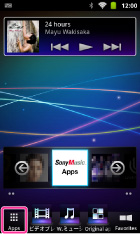
ホーム画面で[ Apps]をタップします。

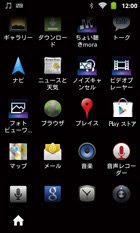
起動したいアプリケーションのアイコンをタップします。
上(または下)にフリックすると、画面の下(または上)にあるアプリケーションを表示できます。
| アイコン | アプリケーション名 | 要Wi-Fi | Google 提供 |
概要 |
|---|---|---|---|---|
 |
FMラジオ | FMラジオを聞くことができます。 | ||
 |
ちょい聴きmora | 音楽ダウンロードサイト「mora(モーラ)」の試聴サービスを利用できます。 | ||
 |
ノイズキャンセル | 使用環境に応じて周囲の騒音をカットすることができます。 | ||
 |
Original apps | ソニー製アプリケーションの一覧を表示します。 | ||
 |
フォトビューワー | 写真の閲覧、スライドショー、DLNA機器上でのコンテンツ再生などができます。 | ||
 |
W.(ダブルドット) コントロール |
ボタンを押すと表示される、W.コントロールの各種設定ができます。 | ||
 |
Favorites (フェイバレッツ) |
よく視聴する音楽、ビデオ、写真などを自由に設定できます。 | ||
 |
ビデオプレーヤー | 直感的な操作で動画を再生できます。 | ||
 |
W.(ダブルドット) ミュージック |
x-アプリや、ドラッグアンドドロップで転送した曲を再生できます。 | ||
 |
DLNA | ○ | “ウォークマン”をホームネットワークに接続すると、別のDLNA対応機器(サーバー)のコンテンツを“ウォークマン”で再生できます。 | |
 |
Wi-Fiチェッカー | ○ | お使いの“ウォークマン”のWi-Fi接続に問題がある場合に、Wi-Fi接続の状況を確認できます。 | |
 |
Select App | ○ | おすすめのアプリケーションやゲームを紹介するウェブサイトに接続します。 | |
 |
ブラウザ | ○ | ○ | インターネットを閲覧することができます。 |
 |
電卓 | 電卓機能が使えます。 | ||
 |
カレンダー | ○ | ○ | スケジュールを管理できます。 |
 |
連絡先 | ○ | 登録した連絡先にすばやくアクセスできます。 | |
 |
時計 | ○ | “ウォークマン”の画面に時計を表示したりアラームを利用したりすることができます。 | |
 |
YouTube | ○ | ○ | YouTubeを利用することができます。 |
 |
Gmail | ○ | ○ | Gmailを使うことができます。 |
 |
メール | ○ | ○ | コンピューターなどで使われている形式のEメールを、作成して送受信できます。 |
 |
音声レコーダー | ○ | 音声を録音できます。 | |
 |
検索 | ○ | コンテンツやアプリケーションなど様々なものを検索することができます。 | |
 |
マップ | ○ | ○ | 現在地の確認、目的地の検索、ルート検索ができます。(Googleマップを使用) |
 |
Latitude | ○ | ○ | 地図上で友人の現在地を見ることができます。 |
 |
ナビ | ○ | ○ | 音声ガイダンス機能付きのインターネット接続型 GPS ナビゲーション システムを利用できます。 |
 |
プレイス | ○ | ○ | お店や場所に関する情報をまとめたサービスを利用できます。 |
 |
トーク | ○ | ○ | チャットや通話ができます。(Googleトークを使用) |
 |
Play ストア (旧:マーケット) |
○ | ○ | 新しいアプリケーションのダウンロードや購入ができます。 |
 |
音声検索 | ○ | ○ | 音声を使ったGoogle検索ができます。 |
 |
音楽 | ○ | 音楽の再生ができます。 | |
 |
ギャラリー | ○ | 写真の閲覧、スライドショーを利用できます。 | |
 |
設定 | ○ | お使いの“ウォークマン”に関するさまざまな設定ができます。 | |
 |
ダウンロード | ○ | ○ | ブラウザでダウンロードされたファイルを一覧できます。 |
 |
ニュースと天気 | ○ | ○ | ニュースと天気の情報を知ることができます。 |
*「要Wi-Fi」に○がついているアプリケーションのご利用には、Wi-Fi接続が必要です。
*「Google提供」に○が付いているアプリケーションは、Google社から提供されています。
ワンポイント
アプリケーション画面を閉じるには、画面左下の (ホーム)をタップするか、
 (バック)または(ホーム)ボタンをタップします。
 |
|