






















 テレビ番組を
 nasne™の

nasne™ の機器登録と
チャンネルスキャン
アプリをインストールし、
初めてアプリを起動させたら、
nasne™ の機器登録が必要です。
nasne™ のチャンネルスキャンは、Video &
TV Side Viewとtorne™ mobileから行えます。
Video & TV Side View
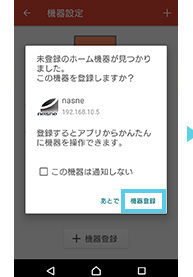
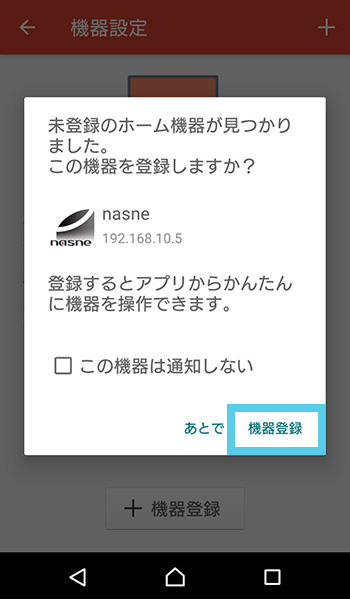
未登録のnasne™がある場合は
こちらの画面が表示され、
機器登録ができます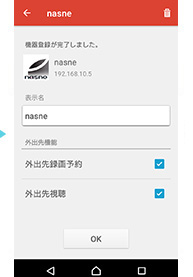
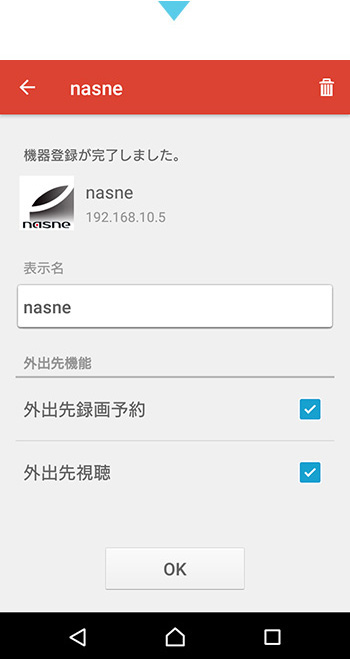
プラグインの設定(任意)を
済ませれば、登録完了です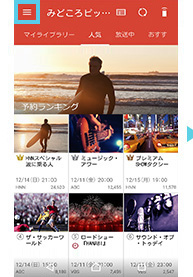
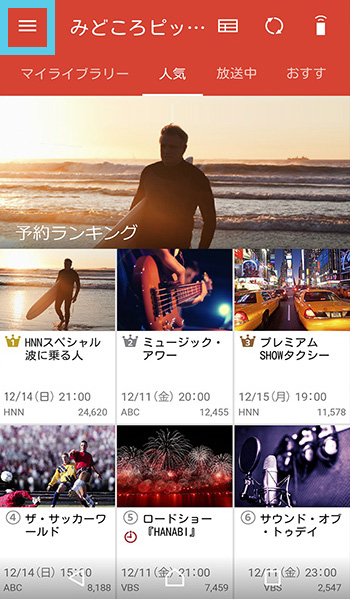
画面左上をタップして
メニューを開き、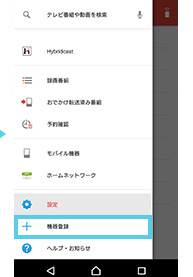
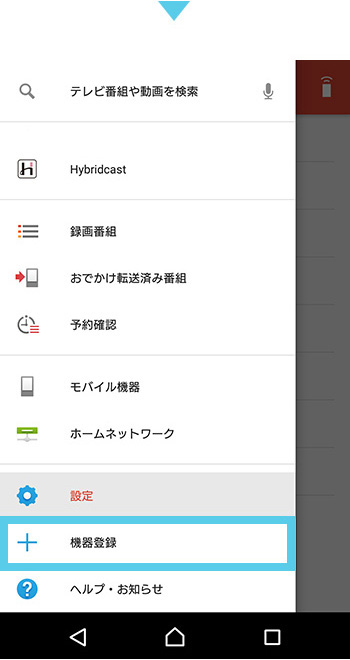
[機器登録]から
設定もできます
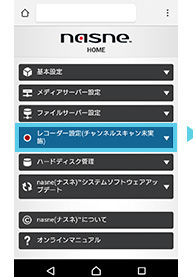
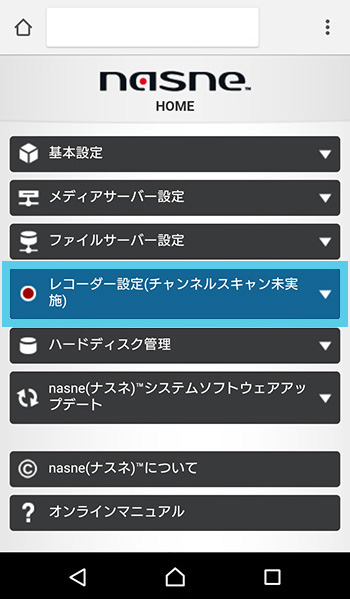
チャンネルスキャンは、
nasne™ HOMEにアクセスし
「レコーダー設定」を
選択します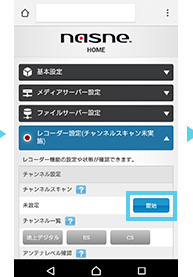
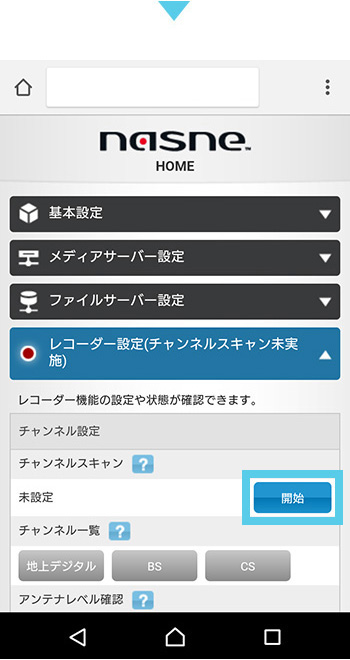
チャンネルスキャンの
開始を選択します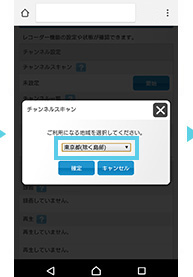
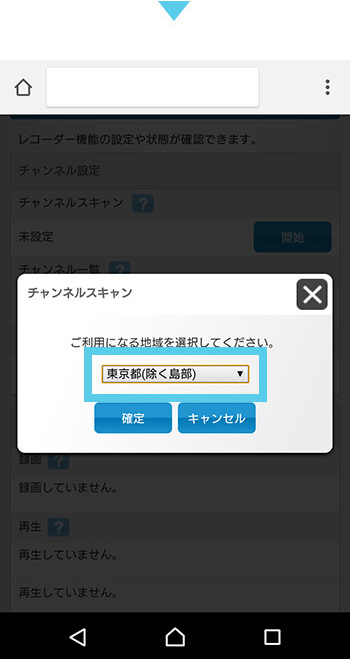
地域を選択し、
確定を選択します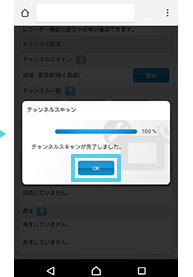
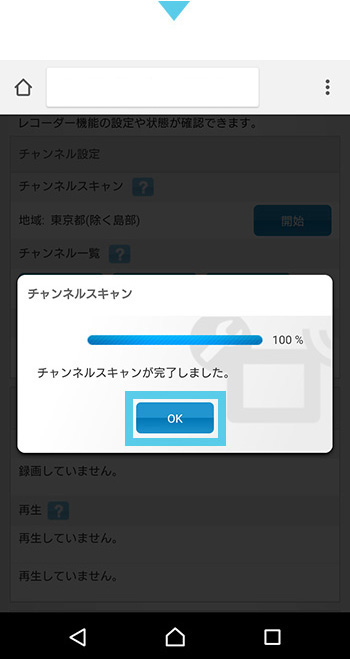
チャンネルスキャンが
開始されます。
完了したら
OKを選択します
※nasne™ HOMEのアクセス方法は、
前のページ STEP3内で紹介します
torne™ mobile
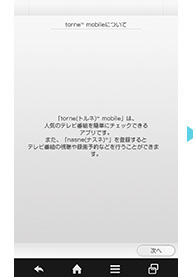
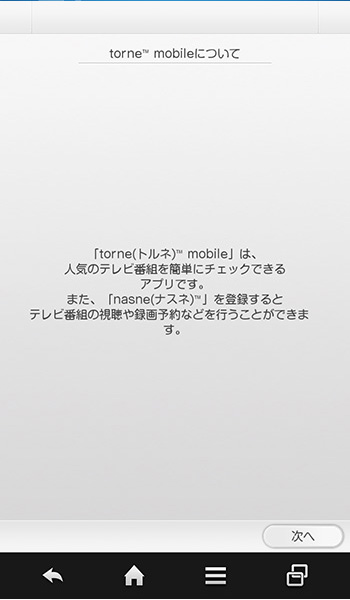
torne™ mobileを
初めて起動させると、
初期設定に進みます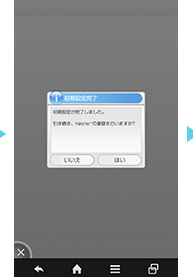
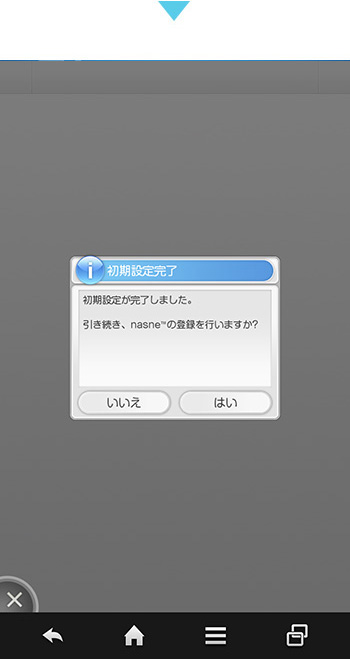
必要情報の入力を済ませると、
nasne™ の登録に移ります。
トップメニュー「設定」の
「nasne™ 設定」からも行えます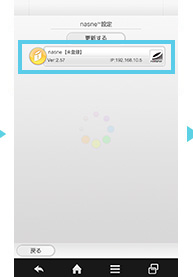
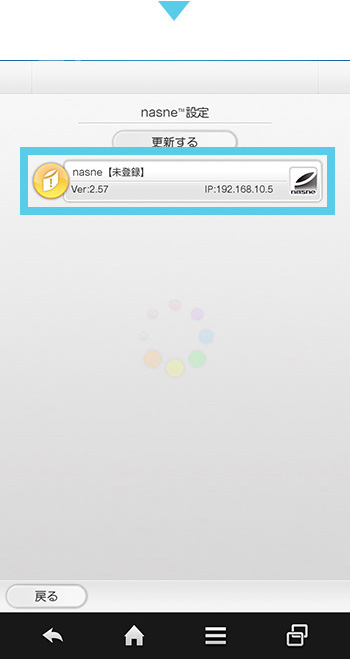
登録するnasne™ を選択します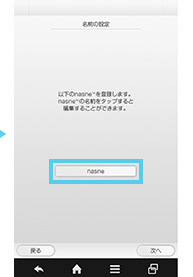
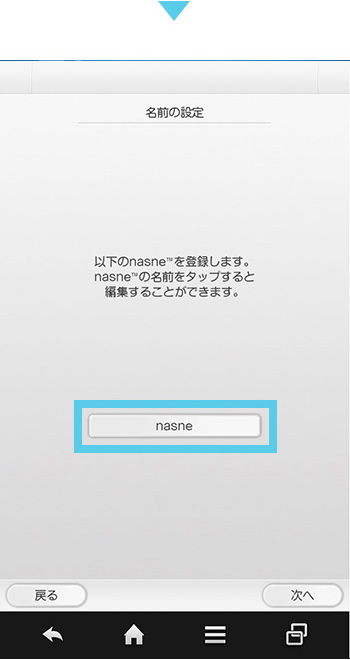
登録するnasne™ の名前を
編集します(任意)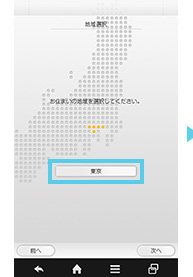
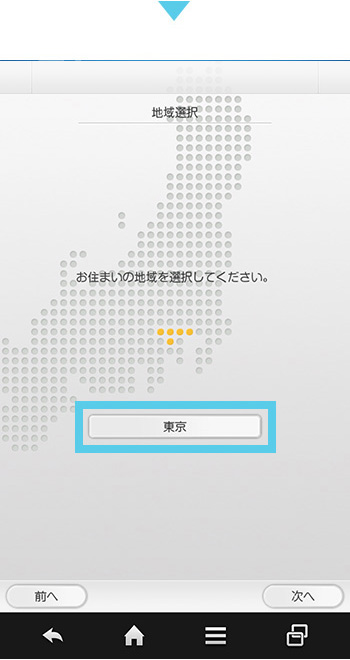
お住まいの地域を選択します
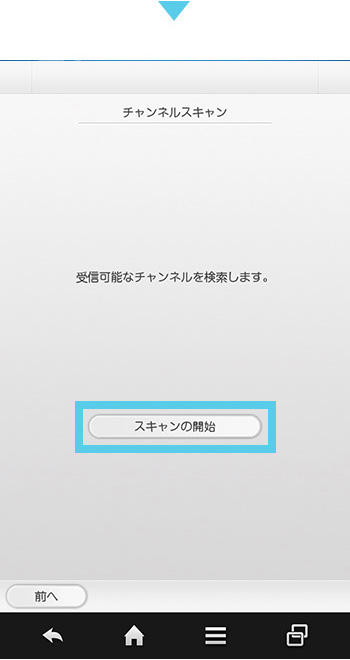
チャンネルスキャンを
開始します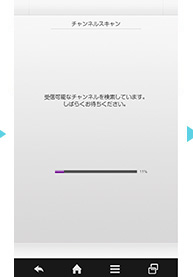
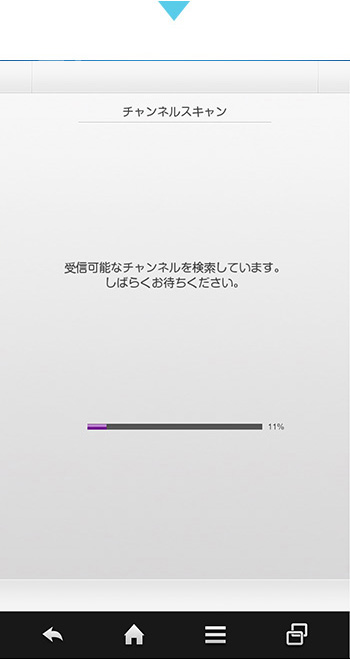
チャンネルスキャンが
開始されます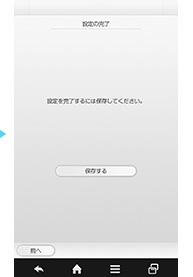
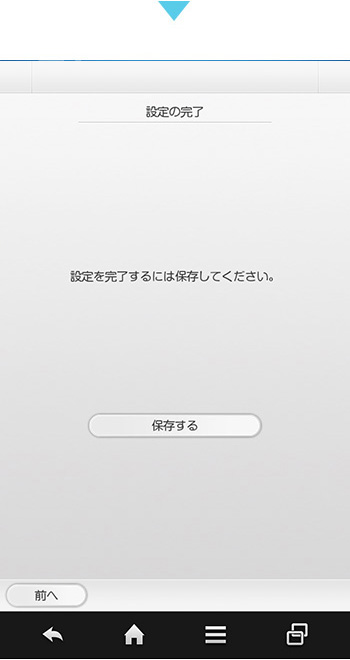
地デジのスキャンが
完了したら、
案内に従って
衛星放送の設定を行い、
設定が完了です
nasne™ ACCESS
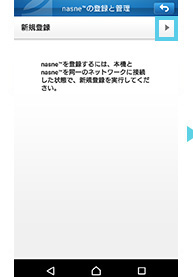
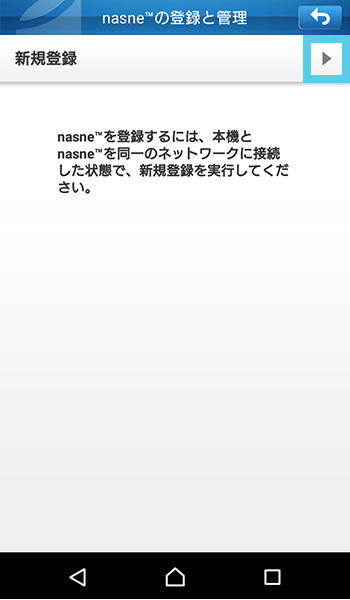
nasne™ ACCESSを
初めて起動させると、
新規登録の案内が
表示されますので、
右側の矢印を選択します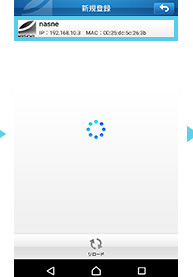
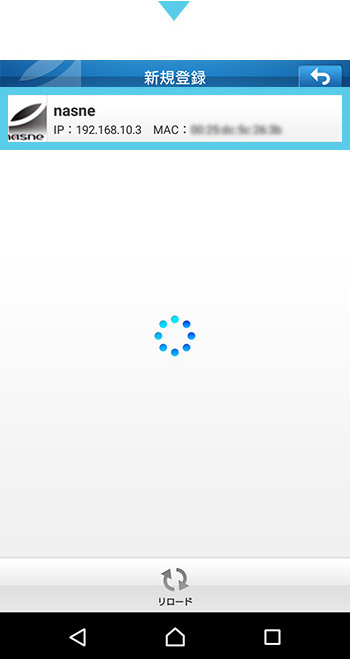
未登録のnasne™ を
選択します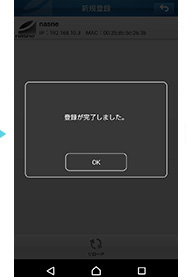
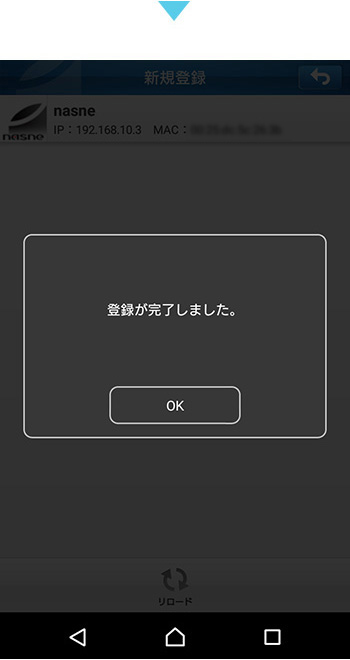
しばらくすると、
登録が完了します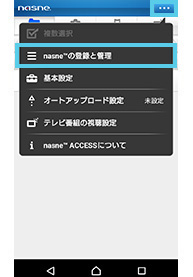
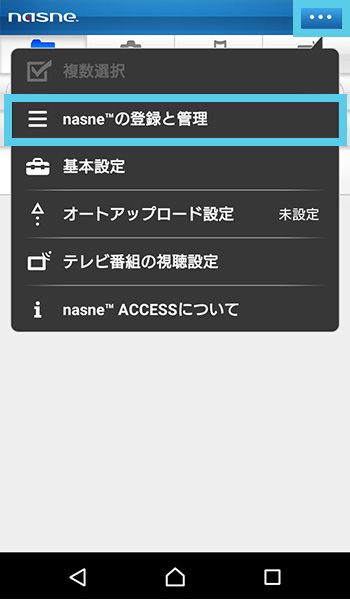
右上のメニューからも
登録が行えます