コンポーネントオーディオ

本体アップデート情報

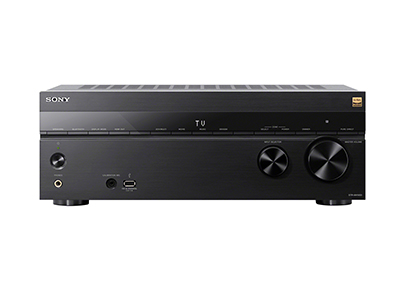
マルチチャンネルインテグレートアンプ「TA-DA5800ES/STR-DN2030」ソフトウェアアップデート手順

ソフトウェアアップデートは、本機をインターネットに接続して行います。詳しくは以下の手順をご確認ください。

【本機のソフトウェアバージョンを確認する】

  • [1]テレビの電源を入れ、テレビの入力を本機をつないだ入力(「ビデオ1」や「HDMI1」など)に切り換えてください。
  • [2]本機の 電源を押して電源を入れ、リモコンのAMPボタンを押した後、HOMEボタンを押して、テレビ画面上にホームメニューが表示されるまでお待ちください。
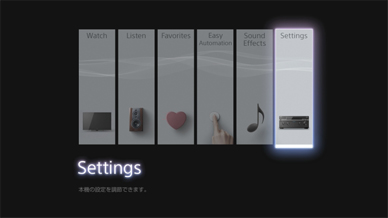
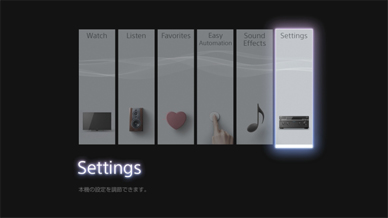
  • [3]「←/→」を押して、「Settings」を選び 決定「決定」を押します。
    「←/→」を押して、「Settings」を選び 「決定」を押します。
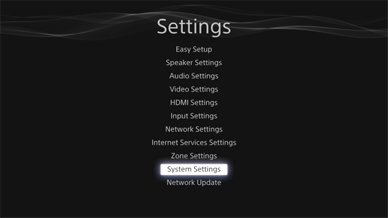
  • [4]「↑/↓」を押して、「System Settings」を選び 決定「決定」を押します。
    「設定」カテゴリーの「本体設定」を選び「決定」を押します。
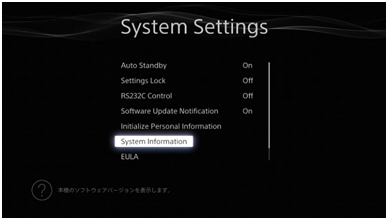
  • [5]「↑/↓」を押して、「System Information」を選び決定 「決定」を押します。

    (画面はTA-DA5800ESのものです。)

    「↑/↓」を押して、「System Information」を選び 「決定」を押します。
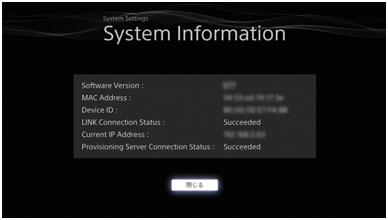
  • [6]現在のソフトウェアバージョンが表示されます。
    ソフトウェアバージョンが表示されます。

【アップデート手順】

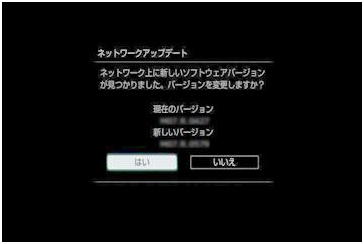
ネットワーク(LAN)ケーブル(別売)を使って本機をインターネットに接続し、ネットワーク経由でアップデートを行います。具体的なネットワーク設定方法は取扱説明書(TA-DA5800ES:93ページ/STR-DN2030:85ページ)。なお、すでに本機をインターネットに接続済みで、テレビ画面上に表示される「System Settings」のSoftware Update Notificationが「On」に設定されている場合、自動でアップデートのお知らせ画面が表示されますので、「はい」を選んで、以下の手順[4]からアップデートを行ってください。

  • [1]テレビの電源を入れ、テレビの入力を本機とつないだ入力(「ビデオ1」や「HDMI1」など)に切り換えてください。
  • [2]ネットワーク(LAN)ケーブルで本機とルータ等のインターネット接続機器をつないでください。
  • [3]本機の 電源を押して電源を入れてください。
  • [4]リモコンのAMPボタンを押した後HOMEボタンを押して、テレビ画面上にホームメニューが表示されるまでお待ちください。
  • [5]「←/→」を押して、「Settings」を選び決定「決定」を押します。
    「←/→」を押して、「Settings」を選び 「決定」を押します。
  • [6]「↑/↓」を押して、「Network Update」を選び決定「決定」を押します。
    「↑/↓」を押して、「Network Update」を選び 「決定」を押します。
  • [7]ネットワークアップデートの画面が表示されますので、「←/→」で「はい」を選んで、決定「決定」を押します。
    ネットワークアップデートの画面が表示されますので、「←/→」で「はい」を選んで、「決定」を押します。
  • [8] ダウンロードが始まり、テレビの画面に進捗が表示されます。

    ※ダウンロード中はテレビの画面に"*/9"と表示されます。
    ※ダウンロードの進行に伴い、*は0から9まで数字が変化します。
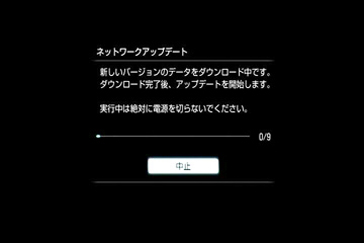
    ダウンロードが始まり、テレビの画面に進捗が表示されます。※ダウンロード中はテレビの画面に*/9と表示されます。※ダウンロードの進行に伴い、*は0から9まで数字が変化します。
  • [9]ダウンロードが終了すると本体前面の ON/STANDBYランプが点滅し、アップデートが始まります。
  • [10]アップデートが終了すると、本機が自動的に再起動します。
    「本機のソフトウェアバージョンを確認する」をご覧になり、ソフトウェアバージョンの数字が最新バージョンにアップデートされていることをご確認ください。
    アップデートが終了すると、本機が自動的に再起動します。「本機のソフトウェアバージョンを確認する」をご覧になり、ソフトウェアバージョンの数字が最新バージョンにアップデートされていることをご確認ください。
  • これでアップデートは完了です。

    ※MACアドレス、リンク状態、現在のIPアドレス、サーバー状態は本バージョンアップとは関係ありません。

ご注意

  • ソフトウェアのダウンロードおよびアップデート中は電源コードやネットワーク(LAN)ケーブルを抜き差ししないでください。
  • アップデートが完了するまでは、電源コードを抜かないでください。本機の故障の原因となります。
  • アップデート中は電源オフなど、いかなる操作もできません。
  • ソフトウェアのアップデートには15分〜30分程度の時間がかかります。
  • ネットワークの接続状況によって、ダウンロードにかかる時間は異なります。(接続環境によってアップデート時間が異なります。)
  • ネットワーク接続中にエラーメッセージが表示された場合は、[Network Settings]−[Internet Settings]で接続状態を確認してください。

コンポーネントオーディオ サイトマップ