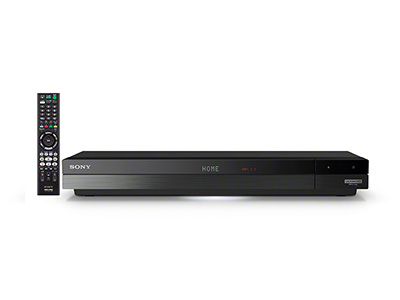
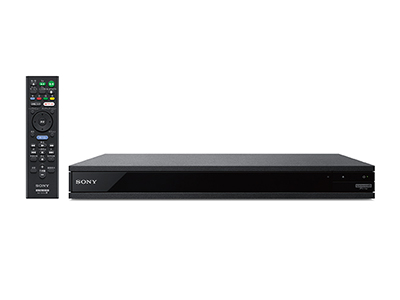
USBメモリーを使用してアップデートする(本機をインターネットに接続できない)場合については、以下の手順をご確認ください。
【本機のソフトウェアバージョンを確認する】
- テレビの電源を入れ、本機の映像が映るようにテレビの入力を「HDMI1」などに切換えます。
-
本機の
 「電源」を押して、前回終了時の画面が出るまで待ちます。
- リモコンの「ホーム」ボタンを押して、ホームメニューを表示させます。
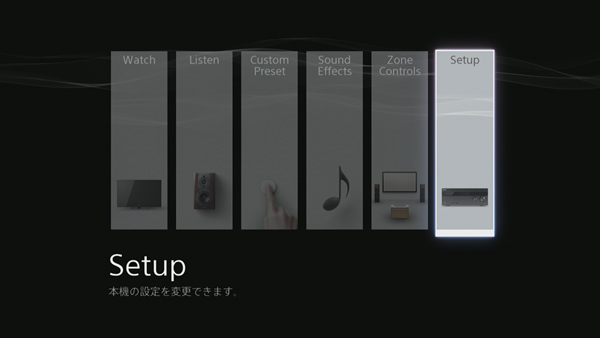
- 「←/→」を押して、「Setup」を選び
 「決定」を押します。
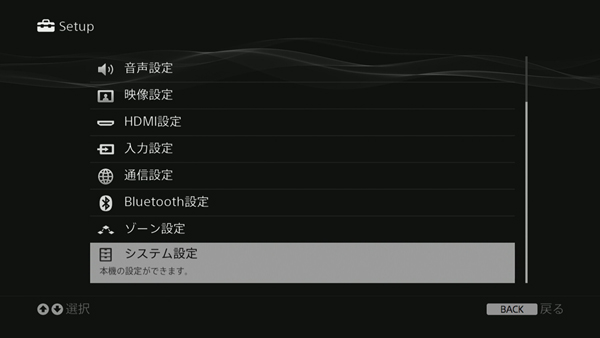
- 「↑/↓」を押して、「システム設定」を選び「決定」を押します。
- 「↑/↓」を押して、「本体情報」を選び「決定」を押すと、ソフトウェアバージョンが表示されます。
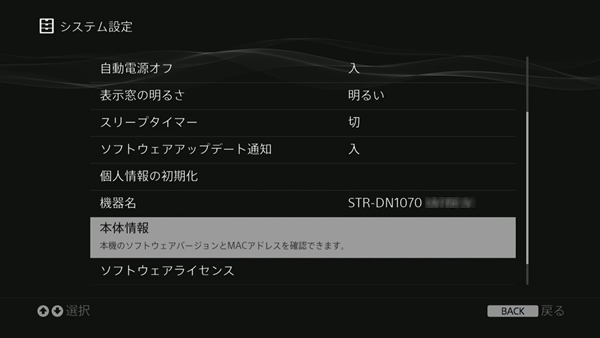
※ 機器名は、機器固有の情報であり、機器毎に異なった値です。
- ソフトウェアバージョンを確認してください。(ソフトウェアバージョンの4桁の数字(M35.R.の次の数字)が最新ではない場合、ソフトウェアアップデートが必要です。)
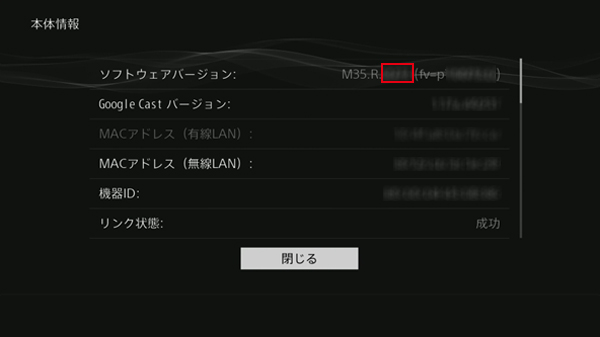
※ Google Castバージョン、MACアドレス(有線LAN)、MACアドレス(無線LAN)、機器IDは機器固有の情報であり、機器毎に異なった値です。
【アップデート手順】
本アップデートを行うと、以前のバージョンには戻せません。
お手持ちのPCがインターネットに接続でき、また、USBメモリーにデータを書き込むことが可能な場合は、PCを使用して以下の【1】【2】の手順でアップデートを実施することができます
1. 事前準備
アップデートファイルをダウンロードしていただくにあたり、以下をご用意ください。
- ■パソコン(PC)
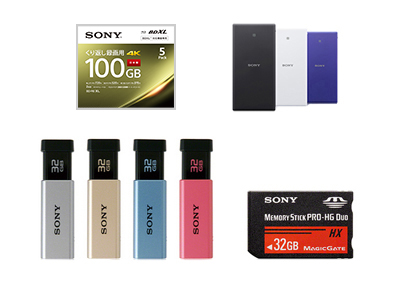
- ■USBメモリー
- ・容量が256MB以上
- ・フォーマット FAT32
- 注意)すべてのUSBメモリーについて動作を保証するものではありません。
【1】PCを使用してアップデートファイルをUSBメモリーに転送する。
- アップデートプログラムをダウンロードする
下記の「ダウンロード」 ボタンをクリックすると、ダウンロードが開始します。
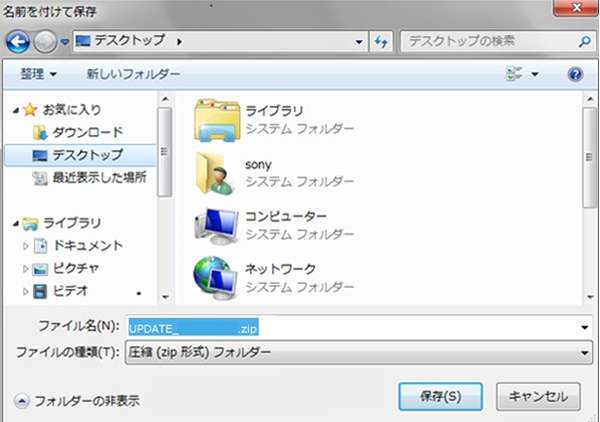
ダウンロードするアップデートファイルの保存先は、パソコンのデスクトップ (推奨) に保存してください。
【ダウンロード】
ソフトウェア使用許諾契約書をご確認いただき、「同意します」のチェックボックスをクリックし、チェックマーク「レ」印を付けます。
「ダウンロード」ボタンをクリックすると、ソフトウェアダウンロードが始まります。
アップデートソフトウェア利用規約
ファイル名:UPDATE_M35R2084.zip
サイズ:214 MB (224,540,908 バイト)
- ファイルのダウンロードの画面が表示されますので、「保存」を選択してダウンロードを開始します。
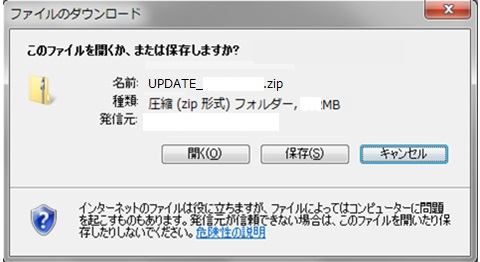
- 保存先を指定する画面が表示されますので、デスクトップ(推奨)を選択して、「保存」を選択します。
- 下記の画面が表示されたら、「閉じる」を選択します。
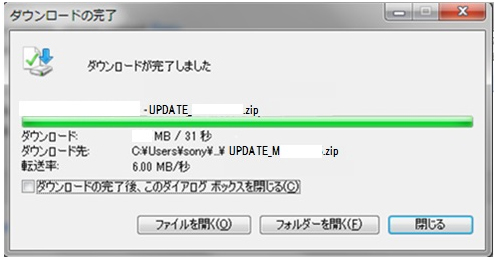
- デスクトップに「UPDATE_M35Rxxxx.zip」のファイルが現れます(xxxxは、4桁の数字)。
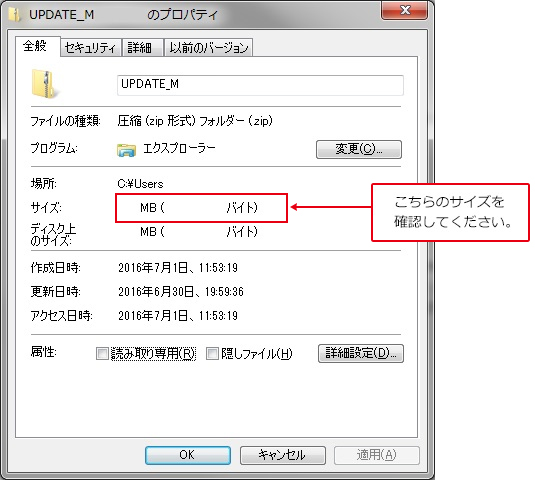
- このファイルのサイズを確認します。
ファイルを右クリックして「プロパティ」を選択してください。
- 下記の画面が現れますので、「サイズ」の欄を確認してください。
上記「1.」のダウンロードボタン下に記載されているファイルのサイズと一致していましたらダウンロードは正常に完了しています。もし、これ以外の数値の場合はダウンロードに失敗していますので、このファイルを破棄し再度、ダウンロードを実行してください。
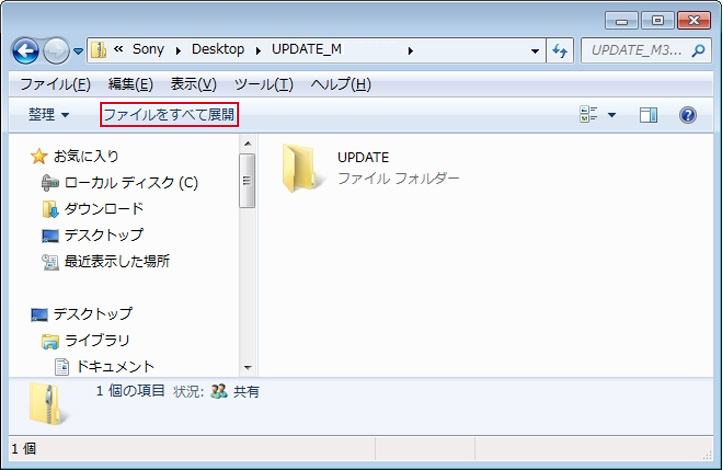
- ダウンロードしたファイルをダブルクリックすると下記の画面が表示されますので、この画面の「ファイルをすべて展開」をクリックします。
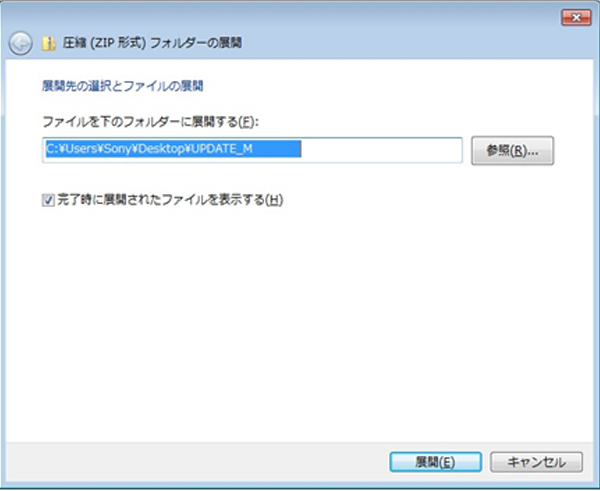
- 下記の画面が表示されます。アップデート用データをデスクトップに置く場合は、展開するフォルダを修正せずに、「展開」をクリックしてください。
- 「展開」を選択すると下記の画面が表示され展開が始まります。
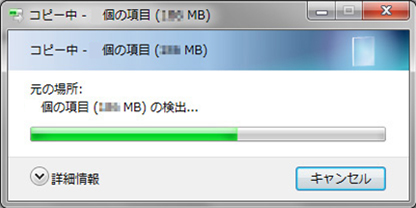
- 展開が完了すると下記の画面が表示され、ダウンロードしたファイル名と同じ新しいフォルダが生成されます。
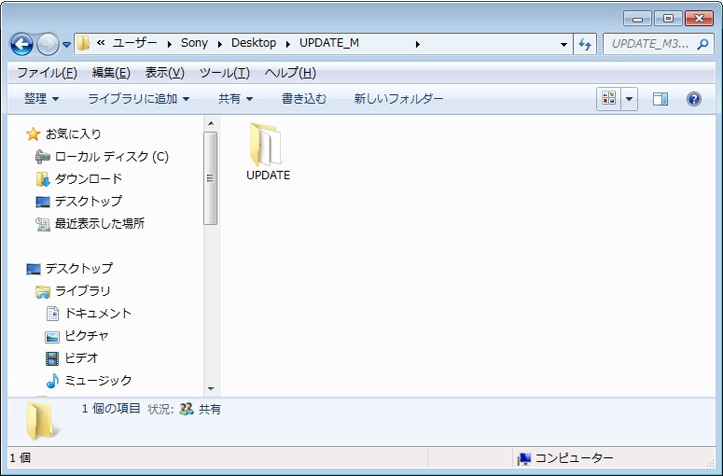
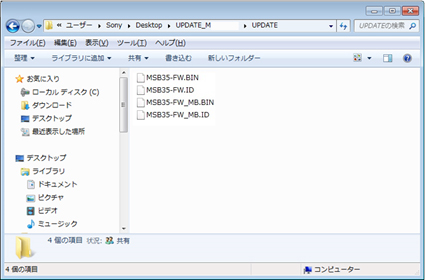
- UPDATEフォルダ内に4つのファイルが表示されましたら、これでアップデート用データ「UPDATE」フォルダのPCへのダウンロードが完了です。
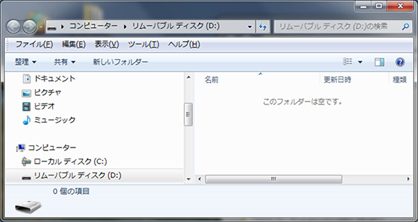
- 上記の画面はそのままにして、USBメモリーをPCのUSBコネクタに挿入します。
USBが認識されたら「リムーバブルディスク」と表示されます。
- 「12.」の画面に戻ってUPDATEフォルダを選択します。
- UPDATEフォルダをUSBメモリーにドラッグ&ドロップでコピーします。
- USBメモリーに「UPDATE」フォルダとその中に4つのアップデート用データ「MSB35-FW.BIN」、「MSB35-FW.ID」、「MSB35-FW_MB.BIN」、「MSB35-FW_MB.ID」がある事を確認してください。
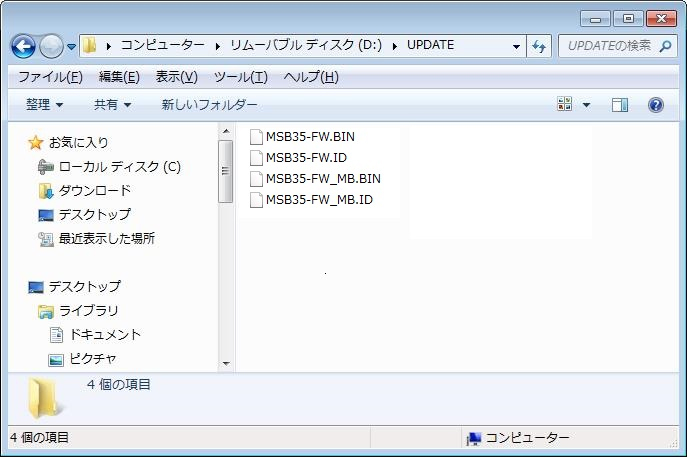
以上でアップデート用データの転送は完了です。
下記の【2】「本機のソフトウェアをアップデートする」に進んでください。
【2】本機のソフトウェアをアップデートする。
- テレビの電源を入れ、本機の映像が映るようにテレビの入力を「HDMI1」などに切換えます。
- 本機またはリモコンの「電源」を押して、前回終了時の画面が出るまで待ちます。
- リモコンの「ホーム」ボタンを押して、ホームメニューを表示させます。
- アップデート用USBを本機に挿入します。
- 「←/→」を押して、「Setup」を選び「決定」を押します。
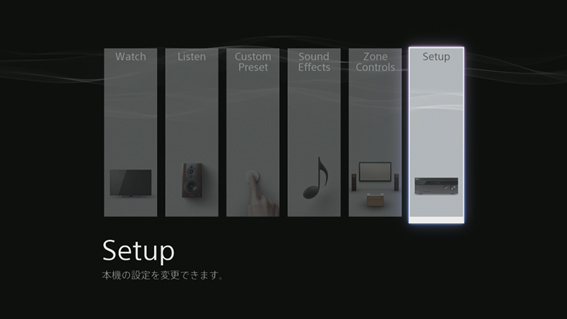
- 「↑/↓」を押して、「システム設定」を選び「決定」を押します。
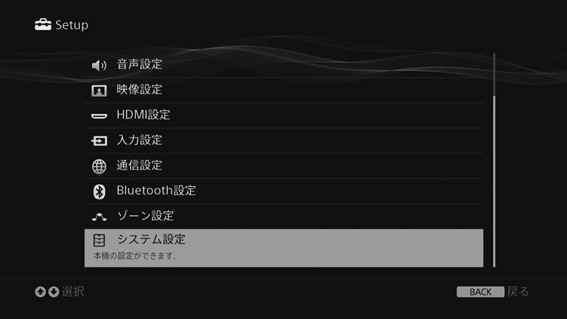
- 「↑/↓」を押して、「ソフトウェアアップデート」を選び「決定」を押します。
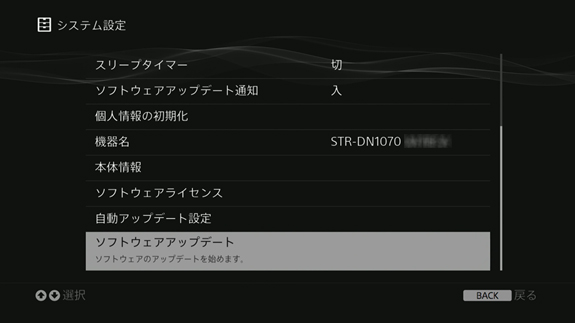
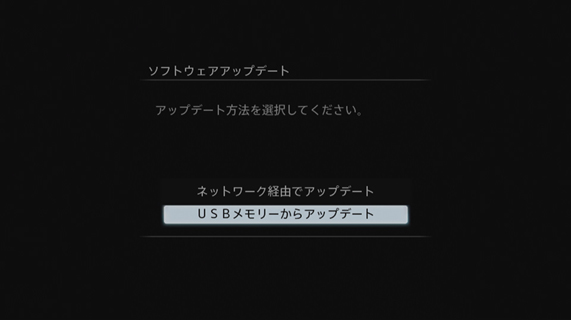
- 「↑/↓」を押して、「USBメモリーからアップデート」を選び「決定」を押します。
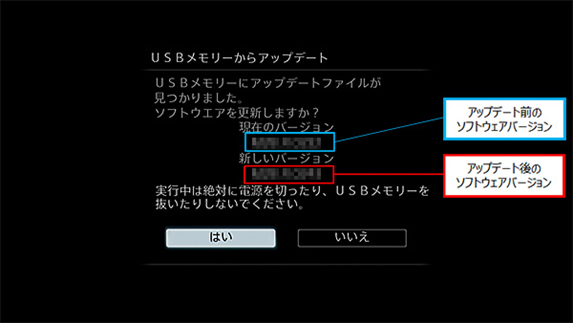
- ソフトウェアの更新内容が表示されますので、「←/→」で「はい」を選んで、「決定」を押します。
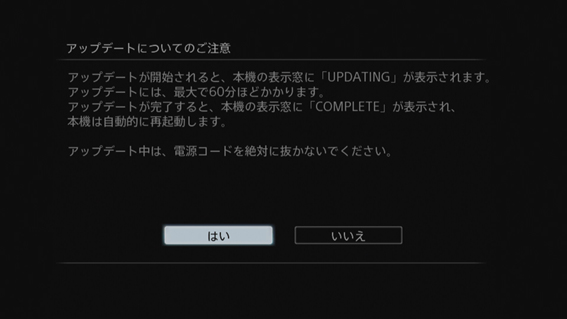
- アップデートの注意事項が表示されますので、確認後、「←/→」で「はい」を選んで、「決定」を押します。
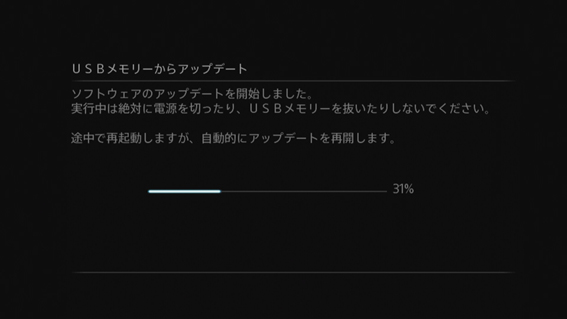
- 本体表示窓に「UPDT」と点滅表示され、アップデートが始まり、テレビの画面に進捗が表示されます。
- ソフトウェアのアップデートが完了すると、本体表示窓に「COMPLETE」と表示され、本機が自動的に再起動します。
- 手順「本機のソフトウェアバージョンを確認する」をご覧いただき、ソフトウェアバージョンが最新バージョンにアップデートされていることをご確認ください。
以上でアップデートは完了です。
ご注意
アップデート中は絶対に電源コードを抜かないでください。本機の故障の原因となり修理が必要になります。
アップデート中はアップデートが完了するまで一切の操作ができなくなります。