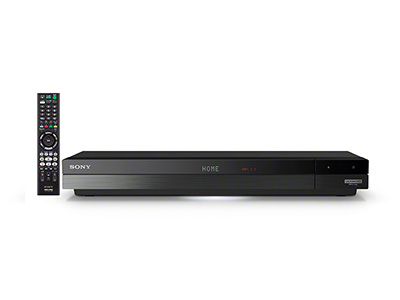
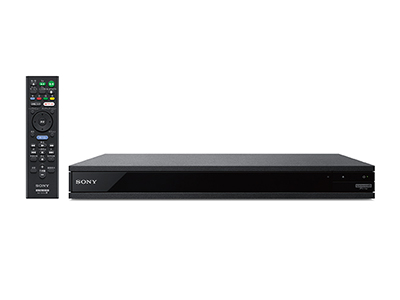
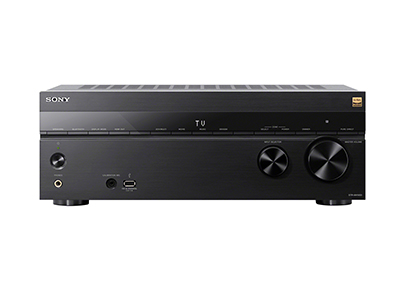
本機をインターネットに接続しネットワーク経由でアップデートする場合については、以下の手順をご確認ください。
【本機のソフトウェアバージョンを確認する】
- テレビの電源を入れ、本機の映像が映るようにテレビの入力を「HDMI1」などに切換えます。
-
本機の
 「電源」を押して、前回終了時の画面が出るまで待ちます。
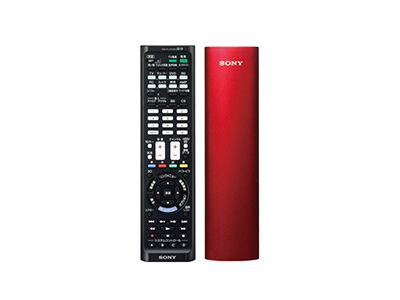
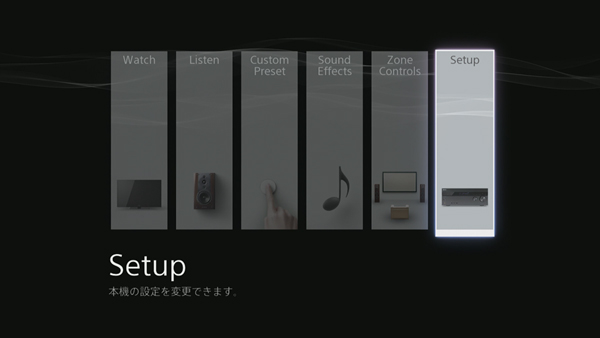
- リモコンの「ホーム」ボタンを押して、ホームメニューを表示させます。
- 「←/→」を押して、「Setup」を選び
 「決定」を押します。
- 「↑/↓」を押して、「システム設定」を選び「決定」を押します。
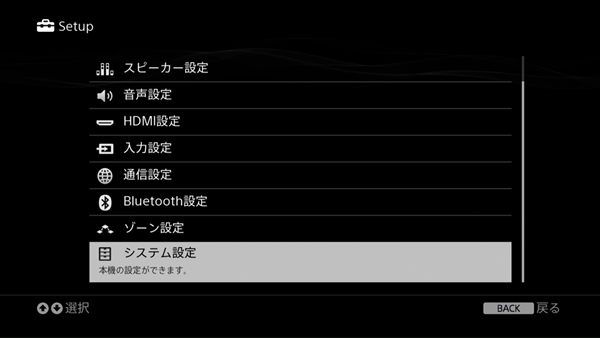
- 「↑/↓」を押して、「本体情報」を選び「決定」を押すと、ソフトウェアバージョンが表示されます。
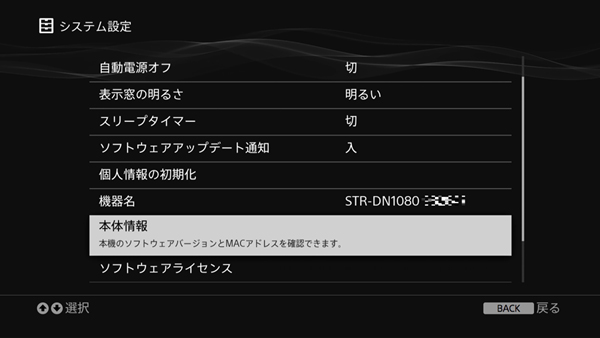
※ 機器名は、機器固有の情報であり、機器毎に異なった値です。
- ソフトウェアバージョンを確認してください。(ソフトウェアバージョンの4桁の数字(M41.R.の次の数字)が最新でない場合、ソフトウェアアップデートが必要です。)
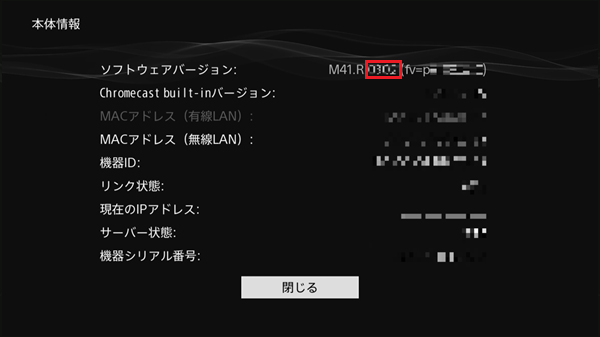
※ MACアドレス(有線LAN)、MACアドレス(無線LAN)、機器IDは機器固有の情報であり、機器毎に異なった値です。
【アップデート手順】
本アップデートを行うと、以前のバージョンには戻せません。
ネットワーク(LAN)ケーブル(別売)または本体内蔵無線LANを使って本機をインターネットに接続し、ネットワーク経由でアップデートを行うことが出来ます。具体的なネットワーク設定方法は取扱説明書をご覧ください。
- テレビの電源を入れ、本機の映像が映るようにテレビの入力を「HDMI1」などに切換えます。
- ネットワーク(LAN)ケーブルまたは本体内蔵無線LANで本機とルータ等のインターネット接続機器をつないでください。
- 本機またはリモコンの
 「電源」を押して、前回終了時の画面が出るまで待ちます。
- リモコンの「ホーム」ボタンを押して、ホームメニューを表示させます。
- 「←/→」を押して、「Setup」を選び「決定」を押します。
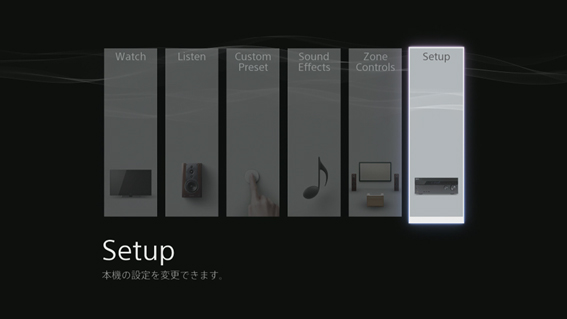
- 「↑/↓」を押して、「システム設定」を選び「決定」を押します。
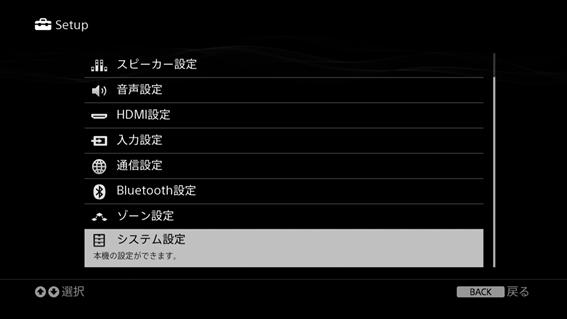
- 「↑/↓」を押して、「ソフトウェアアップデート」を選び「決定」を押します。
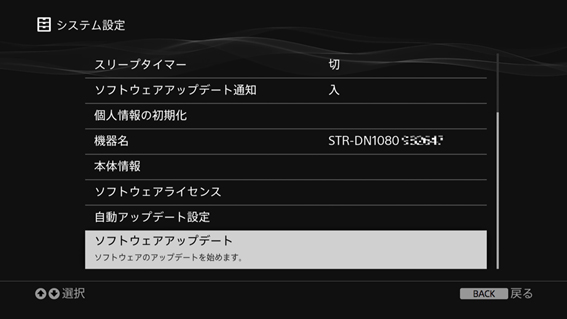
※ 機器名は、機器固有の情報であり、機器毎に異なった値です。
- 「↑/↓」を押して、「ネットワーク経由でアップデート」を選び「決定」を押します。
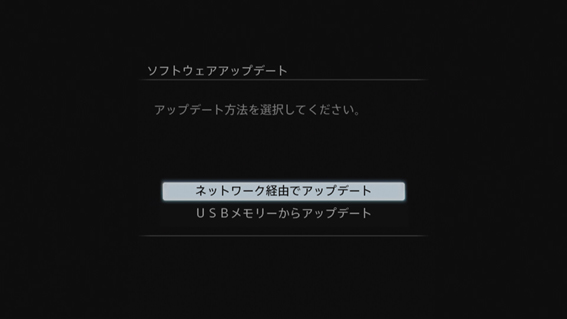
- ネットワーク経由でアップデートの画面が表示されますので、「←/→」で「はい」を選んで、「決定」を押します。
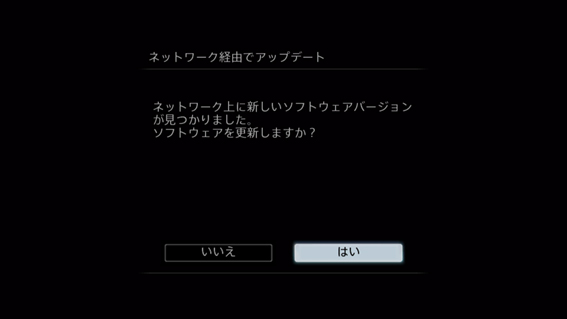
- ソフトウェアの更新内容が表示されますので、確認後、「←/→」で「実行」を選んで、「決定」を押します。
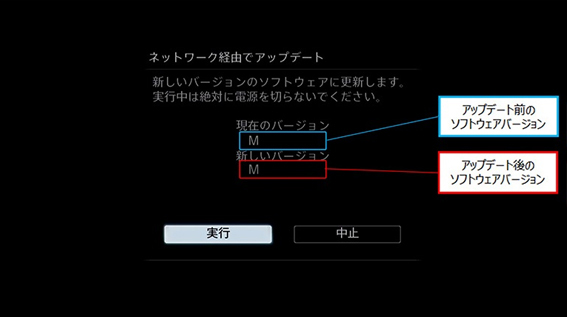
- アップデートの注意事項が表示されますので、確認後、「←/→」で「はい」を選んで、「決定」を押します。
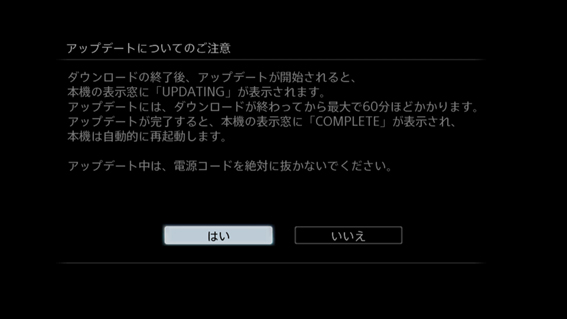
- 本体表示窓に「UPDATING」と点滅表示され、ダウンロードが始まり、テレビの画面に進捗が表示されます。
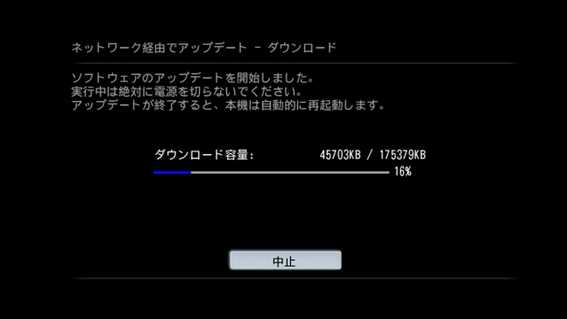
- ダウンロードが終わると、アップデートに切り替わります。
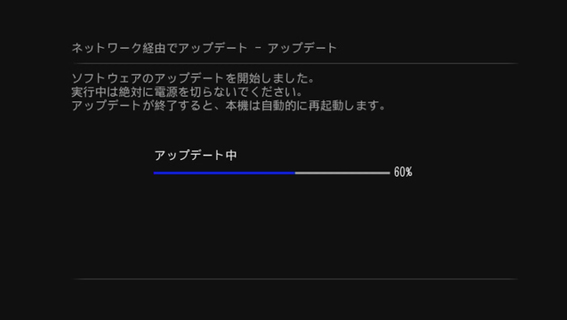
- ソフトウェアのアップデートが完了すると、本体表示窓に「COMPLETE」と表示され、本機が自動的に再起動します。
- 手順「本機のソフトウェアバージョンを確認する」をご覧いただき、ソフトウェアバージョンが最新バージョンにアップデートされていることをご確認ください。
以上でアップデートは完了です。
ご注意
ソフトウェアのダウンロードおよびアップデート中は電源コードやネットワーク(LAN)ケーブルを抜き差ししないでください。
アップデートが完了するまでは、電源コードを抜かないでください。本機の故障の原因となります。
ネットワークの接続状況によって、ダウンロードにかかる時間は異なります。(接続環境によってアップデート時間が異なります。)
ネットワーク接続中にエラーメッセージが表示された場合は、ホームメニューの「Setup」における[通信設定]-[ネットワーク接続状態]で接続状態を確認してください。