【アップデートファイルのダウンロード】
- アップデートプログラムをダウンロードする
下記の「ダウンロード」 ボタンをクリックすると、ダウンロードが開始します。
【ダウンロード】
ソフトウェア使用許諾契約書をご確認いただき、「同意します」のチェックボックスをクリックし、チェックマーク「レ」印を付けます。
「ダウンロード」ボタンをクリックすると、ソフトウェアダウンロードが始まります。
ダウンロードするアップデートファイルの保存先は、パソコンのデスクトップ (推奨) に保存してください。
-
ダウンロードしたファイルが正しくダウンロードされていることを確認する
(Windowsの場合)
ファイルを右クリックして [プロパティ] を選択し、ファイルのプロパティを表示させて、表示されるファイルサイズを確認してください。ファイルサイズが同じ場合は、正常にダウンロードできています。ファイルサイズが違う場合は、ダウンロードしたファイルを削除し、再度ダウンロードしてください。
(Mac OSの場合)
ファイルのアイコンをクリックし、「ファイル」 メニューから「情報を見る」を選択し、 「一般情報」 の 三角矢印をクリックしてファイルサイズを確認してください。ファイルサイズが同じ場合は、正常にダウンロードできています。ファイルサイズが違う場合は、ダウンロードしたファイルを削除し、再度ダウンロードしてください。
-
ダウンロードしたアップデートファイルを解凍します
(Windowsの場合)
保存したファイル Sony Headphone Amplifier Updater(Win)_v1.0.3.zipを右クリックします。
「すべて展開」をクリックします。
「圧縮(ZIP形式)フォルダの展開」ウィンドウが表示されますので、「展開」をクリックします。
コンピューターのデスクトップに「Sony Headphone Amplifier Updater(Win)_v1.0.3」フォルダが開いた状態で表示されます。
(Mac OSの場合)
保存したファイル Sony Headphone Amplifier Updater(Mac)_v1.0.3.zipをダブルクリックします。
保存したファイルが解凍されたファイルに置き換わります。
注意)お使いのOS環境によってはダウンロードと同時に解凍される場合、もしくは上記手順どおりに解凍できない場合があります。その際は、解凍ツールをご利用ください。
【本機のソフトウェアバージョンを確認する】
- 本機の電源を入れ、Input「PC(USB-B)」を選択し、パソコンとUSBケーブルで接続してください。
- ダウンロードしたアップデートファイルをダブルクリックして実行してください。
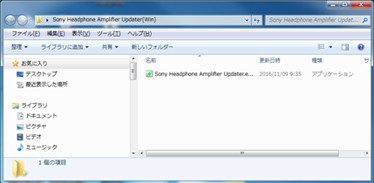
Windows版の画面イメージ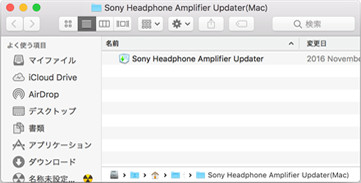
Mac版の画面イメージ
- 実行すると、下記の画面が表示されます。赤枠の「接続する」をクリックしてください。
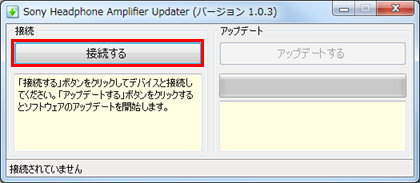
Windows版の画面イメージ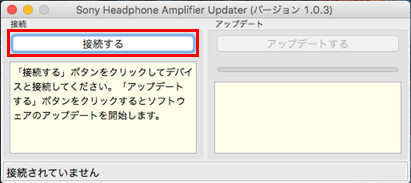
Mac版の画面イメージ
- 「接続する」をクリックすると、下記画面が表示され、現在のソフトウェアバージョン(赤枠)を確認することができます。
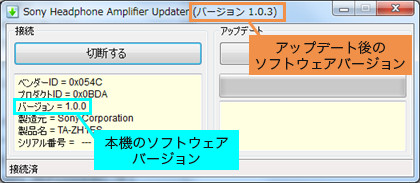
Windows版の画面イメージ
Mac版の画面イメージ
【本機のソフトウェアをアップデートする】
ご注意
本アップデートを行うと、以前のバージョンには戻せません。
音楽を再生中のときは再生を停止してください。
アップデート中は以下の注意事項を守ってください。守らない場合、本機の故障の原因となり修理が必要になります。
- ・本機の電源コードを抜いたり、電源を切らないでください。
- ・本機とパソコンを繋ぐUSBケーブルを抜かないでください。
- ・本機とリモコンを絶対に操作しないでください。
- ・Inputは「PC(USB-B)」を選択したままにしてください。
- ・「中止する」を押さないでください。
- 赤枠の「アップデートする」をクリックしてください。
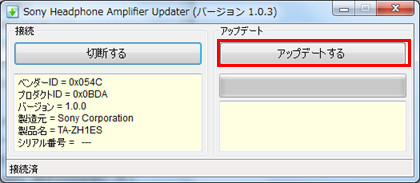
Windows版の画面イメージ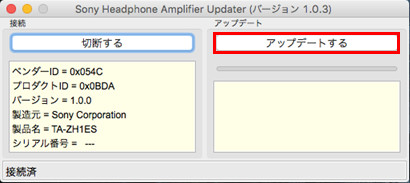
Mac版の画面イメージ
アップデートを開始すると、下記の画面が表示されます。
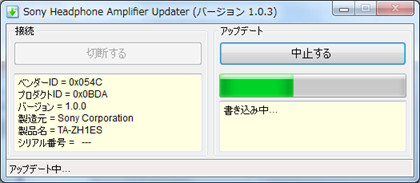
Windows版の画面イメージ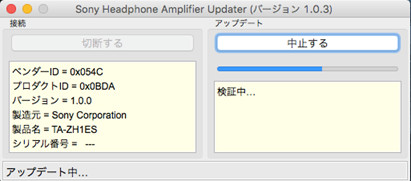
Mac版の画面イメージ
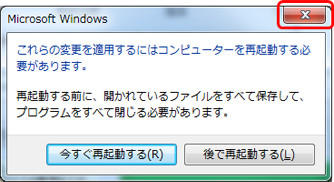
Windows版でアップデート中に、下記の画面が表示された場合は、赤枠をクリックして画面を閉じてください
- アップデートを完了すると、下記画面が表示されますので、赤枠の「終了する」をクリックしてください。
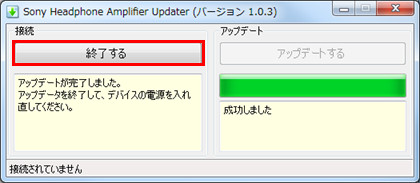
Windows版の画面イメージ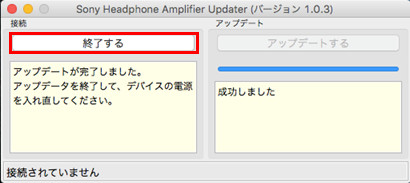
Mac版の画面イメージ
- 本機の電源コードを抜いてください。
- 手順【本機のソフトウェアバージョンを確認する】をご覧いただき、ソフトウェアが最新バージョンにアップデートされていることをご確認ください。
以上でアップデートは完了です。
アップデート中に、「中止する」をクリックしてしまった場合
アップデートが途中で終了してしまった場合
【本機のソフトウェアバージョンを確認する】の手順からやり直してください。