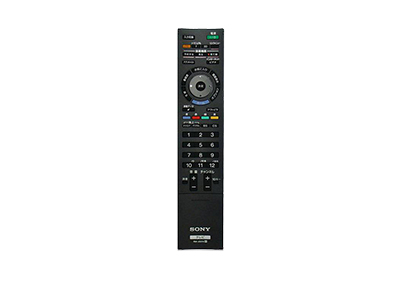
「電源」を押すと、テレビ画面上にホームメニュー(クロスメディアバー)が表示されます。
 「決定」を押します。 「決定」を押すと、ソフトウェアバージョンが表示されます。
ソフトウェアバージョンを確認してください。
(ソフトウェアバージョンの下3桁の数字が最新かどうかWEBでご確認をお願いします。)

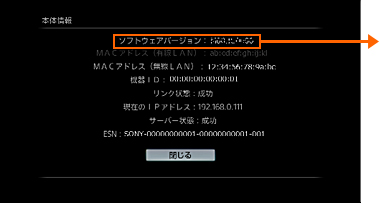
ソフトウェアバージョンの下3桁の数字が
最新かどうかご確認をお願いします。
| モデル名 | ソフトウェアバージョン |
| BDP-S1100 | M14.R.0255 |
| BDP-S5100 | M15.R.0255 |
※ MACアドレス、機器ID、ESNは機器固有の情報であり、機器毎に異なった値になります。(画面の値は例です)
「電源」を押して、ホームメニュー(クロスメディアバー)を表示させます。このとき、ディスクが本機の内部にある場合はディスクを取り出してください。「←/↑/↓/→」を押して、「設定」列の「ネットワークアップデート」を選び 「決定」を押します。

ネットワークアップデートの画面が表示されますので、「←/→」で「はい」を選んで、「決定」を押します。
(ソフトウェアバージョンの下3桁の数字が最新かどうかWEBでご確認をお願いします。)
ダウンロードが始まり、テレビの画面に進捗が表示されます。
ダウンロード中は本体電源ボタンが点滅します。

※ 上記の画面イメージは1例です。表示される情報はネットワーク状況等により異なります。
本機の電源が自動的に切れます。
「本機のソフトウェアバージョンを確認する」をご覧になり、ソフトウェアバージョンの下3桁が最新バージョンにアップデートされていることをご確認ください。
ご注意
1.PCを使用してバージョンアップディスクを作成する
(以下はWindows7を使用した時の説明・画像になります。)
【ソフトウェア使用許諾契約書】をお読みになり、「同意する」ボタンを押してください。
アップデート用ファイルはBDP-S1100とBDP-S5100で異なります。
| モデル名 | ファイル名 | ファイルサイズ |
|---|---|---|
| BDP-S1100 | UPDATA_M14R0255.zip | 101MB(106,392,408バイト) |
| BDP-S5100 | UPDATA_M15R0255.zip | 100MB(105,336,829バイト) |
ダウンロードしたファイルを展開すると下記のような4種類のアップデート用ファイルが現れます。
| モデル名 | ファイル名 | 展開後のファイル名 |
|---|---|---|
| BDP-S1100 | UPDATA_M14R0255.zip | MSB14-FW.BIN MSB14-FW.ID MSB14-FW_MB.BIN MSB14-FW_MB.ID |
BDP-S5100 | UPDATA_M15R0255.zip | MSB15-FW.BIN MSB15-FW.ID MSB15-FW_MB.BIN MSB15-FW_MB.ID |
次に、これら2つのアップデート用データをCD-Rにコピーする事で、アップデート用のディスクを作成します。
下記のような画面中の「書き込む」を選択し、未使用のCD-RをPCのドライブに挿入します。

(画像はBDP-S1100アップデート時の例です。)
下記のような画面が出ますので、「CD/DVDプレーヤーで使用する」を選択し「次へ」を押します。

下記のような画面が表示されましたら、「ディスクに書き込む」を押します。

(画像はBDP-S1100アップデート時の例です。)
ディスクへの書き込みが始まりますのでそのままお待ちください。
ディスクへの書き込みが終わりましたら「完了」を押して画面を閉じてください。
書き込み完了後、4つのアップデート用データがDisc上に記録されている事を確認してください。
以上でアップデートディスクの作成は完了です。
2.「本機のソフトウェアをアップデートする」に進んでください。
ご注意
2.本機のソフトウェアをアップデートする
「電源」を入れます。 「開/閉」を押してディスクトレイを開き、アップデートディスクの再生面を下にしてディスクをのせます。「開/閉」を押してディスクトレイを閉めると、ディスクアップデートの画面が表示されます。
本機付属のリモコンの「←/→」で"はい"を選んで、「決定」を押します。
ソフトウェアのアップデートには5分~20分程度かかります。
「電源」を10秒以上押し続け、本機を再起動します。 「本機のソフトウェアバージョンを確認する」をご覧になり、最新バージョンにアップデートされていることをご確認ください。
これでソフトウェアアップデートは完了です。
ご注意
ソフトウェア製品使用許諾について