ブルーレイディスクプレーヤー/DVDプレーヤー

ブルーレイディスクプレーヤー/DVDプレーヤー

本体アップデート情報

ブルーレイディスクプレーヤー「BDP-S6200」ソフトウェアアップデート手順

当ページでは最新バージョン(バージョン下3桁が「181」)のアップデート方法を説明します。(アップデート内容の確認はこちら

ソフトウェアアップデートには次の2つの方法があります。

詳しくは以下の手順をご確認ください。

【本機のソフトウェアバージョンを確認する】
  • [1]テレビの電源を入れ、本機の映像が映るようにテレビの入力を「HDMI1」などに切り換えます。
  • [2]本機の 電源「電源」を押すと、テレビ画面上にホームメニュー(クロスメディアバー)が表示されます。
  • [3]「←/↑/↓/→」を押して、「設定」カテゴリーの「高速起動モード」を選び「切」になっているか確認します。
    「高速起動モード」が「入」の場合、アップデートが成功しない場合があります。
  • [4]「←/↑/↓/→」を押して、「設定」カテゴリーの「本体設定」を選び「決定」ボタンを押します。
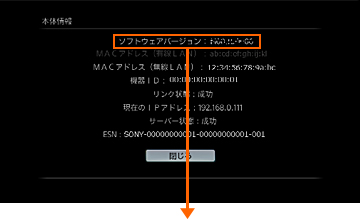
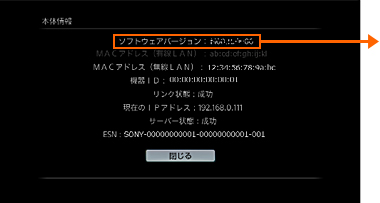
  • [5]「↑/↓」を押して、「本体情報」を選び「決定」ボタンを押すと、ソフトウェアバージョンが表示されます。
  • [6]ソフトウェアバージョンを確認してください。(ソフトウェアバージョンの下3桁の数字が最新かどうかWEBでご確認をお願いします。)

ソフトウェアバージョンを確認してください。

ソフトウェアバージョンを確認してください。

ソフトウェアバージョンの下3桁の数字が
最新かどうかご確認をお願いします。

モデル名 ソフトウェアバージョン
BDP-S6200 M21.R.0181

※ MACアドレス、機器ID、ESNは機器固有の情報であり、機器毎に異なった値になります。(画面の値は例です)

【アップデート手順】
(1)本機をインターネットに接続する場合

本機をインターネットに接続し、ネットワーク経由でアップデートを行うことができます。具体的なネットワーク設定方法は取扱説明書をご覧ください。
なお、すでに本機をインターネットに接続済みで、テレビ画面上に表示される「本体設定」のソフトウェアアップデート通知が「入」に設定されている場合、自動でアップデートの確認画面が表示されますので、「はい」を選んでアップデートを行ってください。

  • [1]テレビの電源を入れ、本機の映像が映るようにテレビの入力を「HDMI1」などに切り換えます。
  • [2]ネットワーク(LAN)ケーブルまたはWiFi(WiFi対応モデルのみ)で本機とルータなどのインターネット接続機器をつないでください。
  • [3]本機の 電源「電源」を押して、ホームメニュー(クロスメディアバー)を表示させます。このとき、ディスクが本機の内部にある場合はディスクを取り出してください。
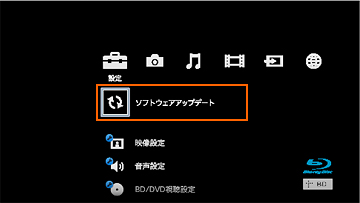
  • [4]「←/↑/↓/→」を押して、「設定」列の「ソフトウェアアップデート」を選び 「決定」ボタンを押します。

    「←/↑/↓/→」を押して、「設定」列の「ソフトウェアアップデート」を選び 「決定」を押します。

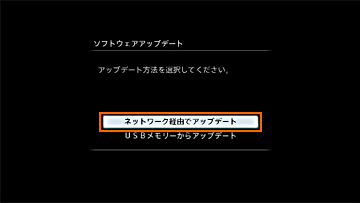
  • [5]ソフトウェアアップデートの画面が表示されますので、「↑/↓」で「ネットワーク経由でアップデート」を選んで、「決定」ボタンを押します。

    「↑/↓」で「ネットワーク経由でアップデート」を選んで、「決定」を押します。

  • [6]ソフトウェア更新の確認画面が表示されますので「はい」を選んでください。
  • [7]バージョン番号の確認を行い、「実行」を選んでください。
    (ソフトウェアバージョンの下3桁の数字が最新かどうかWEBでご確認をお願いします。)
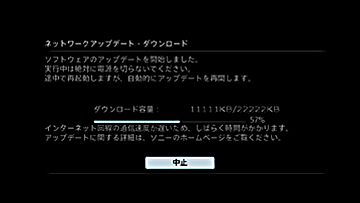
  • [8]ダウンロードが始まり、テレビの画面に進捗が表示されます。
    ダウンロード中は本体電源ボタンが点滅します。

    ダウンロードが始まり、テレビの画面に進捗が表示されます。
    ※ 上記の画面イメージは1例です。表示される情報はネットワーク状況などにより異なります。

  • [9]本機の電源が自動的に切れます。
    「本機のソフトウェアバージョンを確認する」をご覧になり、ソフトウェアバージョンの下3桁が最新バージョンにアップデートされていることをご確認ください。

ご注意

  • ソフトウェアのダウンロードおよびアップデート中は電源コードやネットワーク(LAN)ケーブルを抜き差ししないでください。本機の故障の原因となります。
  • アップデート中はディスクトレイの開閉など、一切の操作ができなくなります。
  • ソフトウェアのアップデートには5分〜30分程度の時間がかかります。
  • ネットワークの接続状況によって、ダウンロードにかかる時間は異なります。(接続環境によってアップデート時間が異なります。)
  • ネットワーク接続中にエラーメッセージが表示された場合は、[通信設定]−[ネットワーク設定]で接続状態を確認してください。
  • (2)PCを使用する場合(本機をインターネットに接続できない場合)

    お手持ちのPCがインターネットに接続でき、USBメモリーにデータを書き込める環境をお持ちのお客様は以下の1、2の手順でアップデートを実施することができます。

    ご注意

    以下の機器及び環境をお客様ご自身で用意していただく必要があります。推奨環境全てについて動作を保証するものではありません。

    ○パーソナルコンピューター

  • OS(推奨)
    • Windows 10
    • Windows 8.1
    • Windows 8
    • Windows 7
    • Mac OS X
  • ○USBメモリー

  • 容量 256MByte以上
  • フォーマット FAT32
  • 1.PCを使用してUSBメモリーにバージョンアップデータを書き込む

    (以下はWindows7を使用した時の説明・画像になります。)

    • [1]【ソフトウェア使用許諾契約書】をお読みになり、「同意する」ボタンを押してください。

      モデル名 ファイル名 ファイルサイズ
      BDP-S6200 UPDATE_M21R0181.zip 105MB(110,653,020バイト)
    • [2]ファイルのダウンロードの画面が表示されますので、「名前を付けて保存」を選択してダウンロードを開始します。
    • [3]保存先を指定する画面が表示されますので、デスクトップを選択して、「保存」を選択します。
      保存先(デスクトップ)にバージョンアップ用ファイルが保存されています。
    • [4]バージョンアップ用ファイルのサイズを確認します。ファイルを右クリックして「プロパティ」を選択し、「サイズ」の欄を確認してください。
      もし、表中の数値以外の場合はダウンロードに失敗していますので、このファイルを破棄し再度ダウンロードを実行してください。
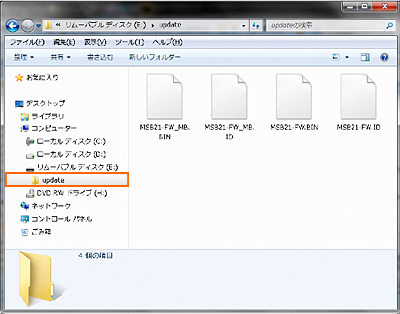
    • [5]ダウンロードしたファイルを展開すると下記のような4種類のアップデート用ファイルが現れます。
      モデル名 ファイル名 展開後のファイル名
      BDP-S6200 UPDATE_M21R0181.zip MSB21-FW.BIN
      MSB21-FW.ID
      MSB21-FW_MB.BIN
      MSB21-FW_MB.ID
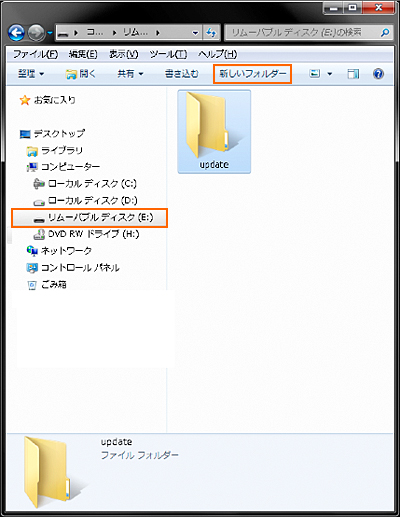
    • [6]次にUSBメモリーをPCに接続し、USBメモリーの直下に”update”という名前の新しいフォルダを作ります。

      画面中の「書き込む」を選択し、未使用のCD-RをPCのドライブに挿入します。

    • [7]”update”フォルダの中にダウンロードしたファイルを展開してできた4つのファイルを置きます。

      画面中の「書き込む」を選択し、未使用のCD-RをPCのドライブに挿入します。

      (図はBDP-S6200の場合です)

    以上でバージョンアップ用のUSBメモリーの作成は完了です。
    2.「本機のソフトウェアをアップデートする」に進んでください。

    2.本機のソフトウェアをアップデートする

    • [1]テレビの電源を入れ、本機の映像が映るようにテレビの入力を「HDMI1」などに切り換えます。
    • [2]本機の 電源「電源」を入れます。
    • [3]「←/↑/↓/→」を押して、「設定」列の「ソフトウェアアップデート」を選び「決定」ボタンを押します。

      「←/↑/↓/→」を押して、「設定」列の「ソフトウェアアップデート」を選び 「決定」を押します。

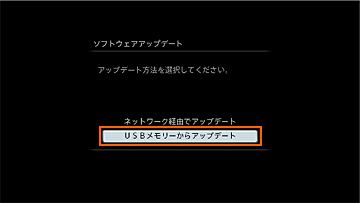
    • [4]ソフトウェアアップデートの画面が表示されますので、「↑/↓」で「USBメモリーからアップデート」を選んで、「決定」ボタンを押します。

      「←/↑/↓/→」を押して、「USBメモリーからアップデート」を選び 「決定」を押します。

    • [5]ソフトウェアの更新の確認画面が表示されますので、「←/→」で"はい"を選んで、「決定」ボタンを押します。
      ソフトウェアのアップデートには5分〜20分程度かかります。
      アップデートが終了すると自動的に電源が切れます。
    • [6]「本機のソフトウェアバージョンを確認する」をご覧になり、最新バージョンにアップデートされていることをご確認ください。
      これでソフトウェアアップデートは完了です。

    ご注意

  • アップデートが完了するまでは、電源コードを抜かないでください。本機の故障の原因となります。
  • アップデート中はディスクトレイの開閉など、一切の操作ができなくなります。
  • 【ダウンロード】

    • [1]ソフトウェア使用許諾契約書をご確認ください。
    • [2]同意される方は「同意する」ボタンをクリックしてください。ソフトウェアダウンロードが始まります。

    ソフトウェア製品使用許諾について
    BDP-S6200
    ブルーレイディスクプレーヤー/DVDプレーヤー サイトマップ