以下からファイルをダウンロードしてください。
ダウンロードしたファイルはパソコンのデスクトップ(推奨)に保存してください。
ダウンロードしたファイル「Update_SELP18105GV2D.exe」をダブルクリックするとLens System Software Updaterが起動します。(図1)
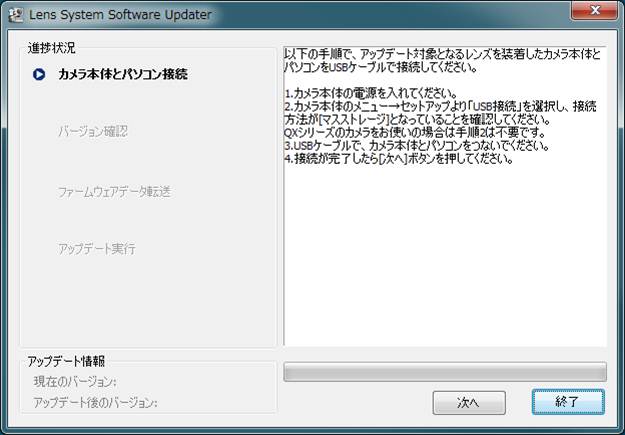
1. カメラの電源を入れます。
※カメラの電源が既に入っている場合は、一旦電源を切って入れ直してください。
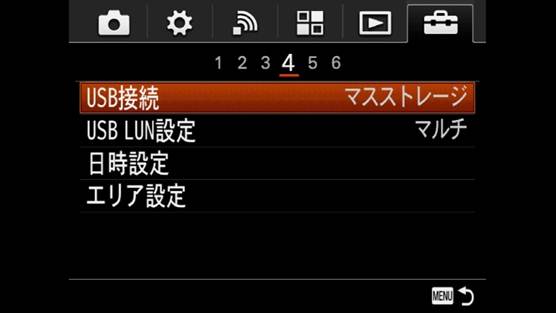
2. Lens System Software Updaterの表示に従って[メニュー]→[ セットアップ]→[USB接続]の設定が「マスストレージ」になっていることを
確認してください(QXシリーズのカメラをお使いの方はこの手順は不要です)。(図2)
「マスストレージ」以外の設定になっている場合は、「マスストレージ」に設定してください。
以降の作業は、カメラからメモリーカードを外して行ってください。
 が表示されることを確認してください。
 状況によっては表示されません。その場合はそのまま3へ進んでください。
この後アップデートが完了するまでは絶対にカメラ本体の電源を切らないでください。
カメラの種類によっては、表示の切り替わりまでに、数分かかる場合があります。
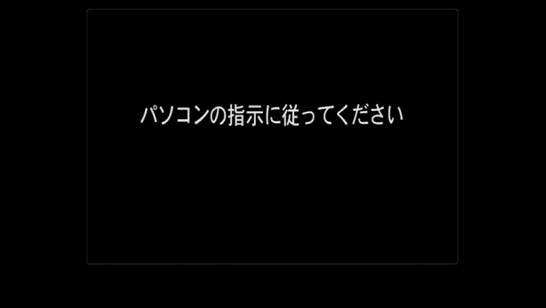
※正しいLens System Software Updaterを起動しているにも関わらず表示される場合はLens System Software Updaterを終了した後、USBケーブルを外し、カメラの電源を一旦切ってから再度手順2から実行してください。
「カメラ本体が検出できませんでした。」と表示される場合は、お使いのカメラがレンズソフトウェアのアップデート可能なカメラであることを確認してください。
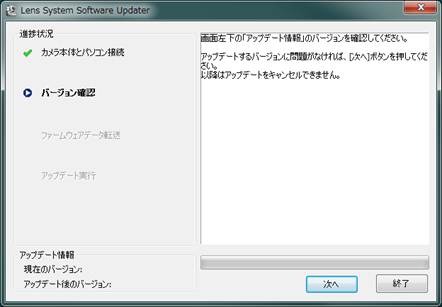
「現在のバージョン」が「Ver.02」になっている場合はアップデートする必要がありません。メッセージに従ってUSB接続を解除して「終了」をクリックします。(図6)
カメラ本体の電源を切って、バッテリーパックもしくはACアダプターを一度取り外してから電源を入れなおしてください。
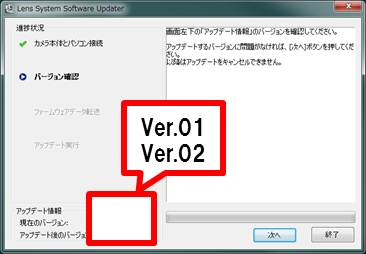
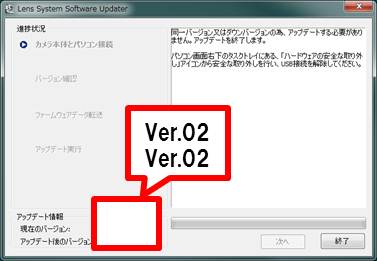
図7
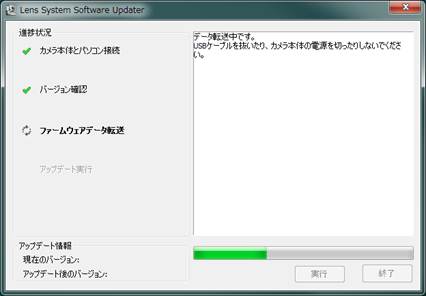
アップデート中は絶対にカメラ本体の電源を切ったり、USB接続を外さないでください。
図8
![図8 [終了]をクリックします](./images/SELP18105G/win_cap05.jpg)
図9
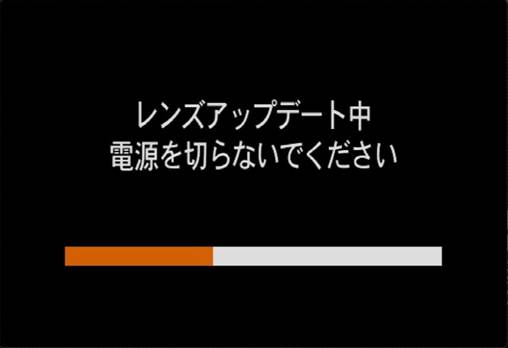
図10
をクリックしUSB接続を解除します。
アイコン が表示されていない場合はそのまま次に進んでください。
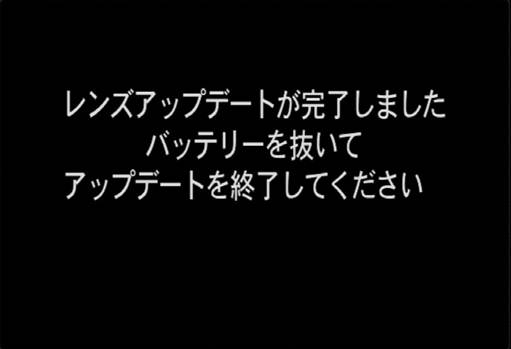
アップデート完了後は、バッテリーパックもしくはACアダプターを一度取り外して電源を入れなおしてください。
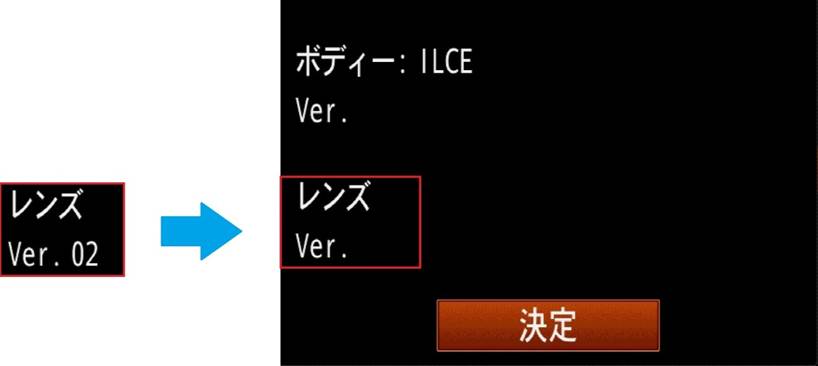
セットアップ]→[バージョン表示]を選択し
図11
以上でアップデート作業は終了です。