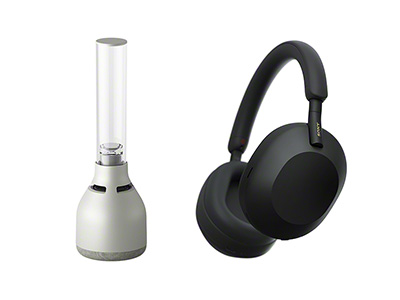
グラスサウンドスピーカー「LSPX-S2」ソフトウェアアップデート手順
はじめに
本機のアップデートは、Android機器アプリまたは、iOS機器アプリの「Sony | Music Center」を使用して、ネットワーク経由で行います。
- 注意1)
- 本機をWi-Fiでネットワークに接続していないと、アップデートすることはできません。
- 注意2)
- 付属のUSB ACアダプターで電源コンセントに接続した状態で、アップデートを行ってください。
- 注意3)
- 本機を複数台使って、Speaker ADD、ワイヤレスステレオ、ワイヤレスマルチルームいずれかの機能を有効にしていると本機をアップデートすることができません。その場合は、それぞれの機能をオフにしてから、本機を1台ずつネットワークに接続してアップデートを実施してください。
- 注意4)
- アップデートは、通常約15分程度かかります。ネットワーク環境によっては、さらに時間がかかる場合があります。
1 本機を付属のUSB ACアダプターで電源コンセントに接続してから、 (on/standby)ボタンを押して本機の電源を入れます。(内蔵充電池でご使用の場合はアップデートできません)
2 本機をWi-Fiでネットワークに接続します。
3 「Sony | Music Center」アプリを起動します。
4 「Sony | Music Center」アプリと本機を接続します。まだ本機をネットワークに接続してない場合は「設定」から「ネットワーク設定」を行って下さい。
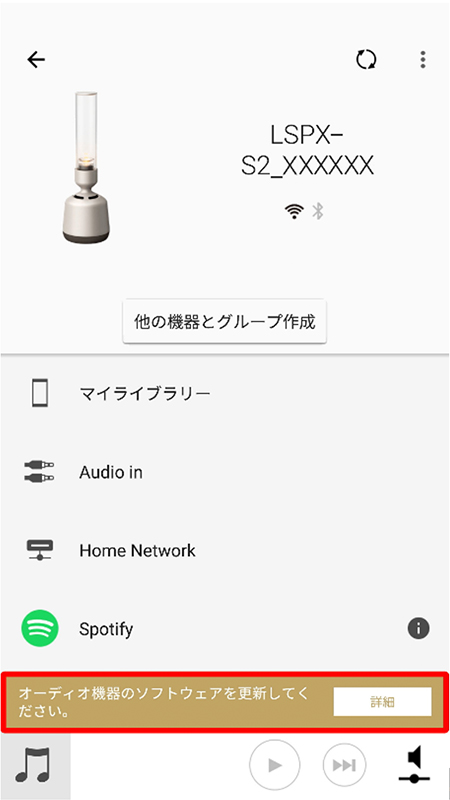
5 アップデートが存在する場合は、「オーディオ機器のソフトウェアを更新してください。」と表示されます。「詳細」を押下します。
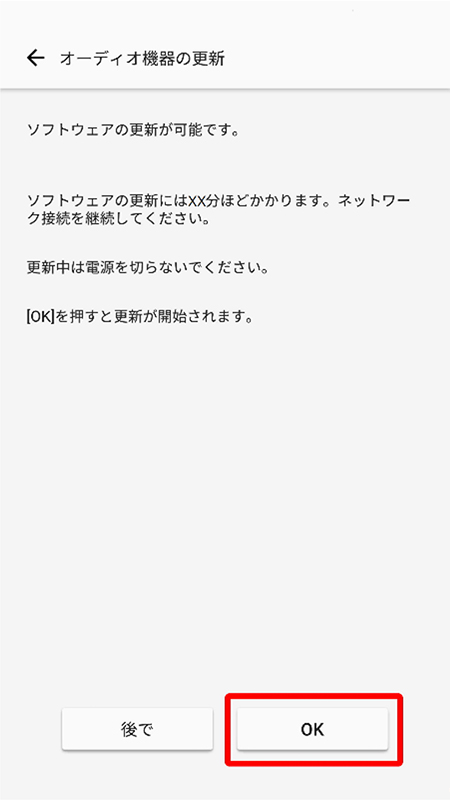
6 「ソフトウェアの更新が可能です。」と表示されていることを確認し、「OK」を押下します。アップデートが開始されます。
7 アップデート中は下記の画面が表示され、本機の(on/standby)ランプ(オレンジ色)が点滅します。この更新が終了するまでの間、電源を外さないでください。これらの操作をすると、本機が使用できなくなることがあります。
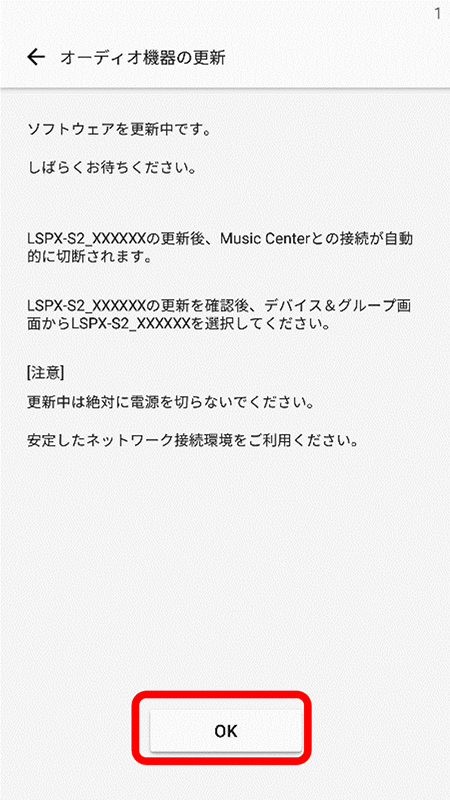
8 ソフトウェアの更新が終了すると本機の電源が自動的に切れます。
9 本機の電源を入れてから「Sony | Music Center」アプリを起動し、本機のバージョンを確認してください。バージョンが「1.09」と表示されれば、アップデートは正常に完了しています。
バージョン確認方法は、 こちらをご確認ください。
<(on/standby)ランプ(オレンジ色)がゆっくり点滅している場合>
Android機器アプリまたは、iOS機器アプリの「Sony | Music Center」でソフトウェアを自動でアップデートする機能([自動アップデート])が有効になっている場合、深夜やスピーカーがBLUETOOTH/ネットワークスタンバイモードのときなど、お客様がお使いにならない時間帯*に自動アップデートを実施します。アップデート中は (on/standby)ランプ(オレンジ色)がゆっくり点滅します。
* タイムゾーンの設定は、“Sony | Music Center”から行うことができます。
<ランプが以下のように点灯/点滅している場合>
- ネットワークランプ(白色)が1秒間点灯
- BLUETOOTHランプ(白色)が1秒間点灯
- (on/standby)ランプ(オレンジ色)が速く点滅
ソフトウェアのアップデートに失敗しました。
スピーカーの電源を切り、再度電源を入れてください。
ネットワーク接続され、(on/standby)ランプ(オレンジ色)が2回点滅したら、再度、アップデート手順に従って、アップデート作業を行ってください。