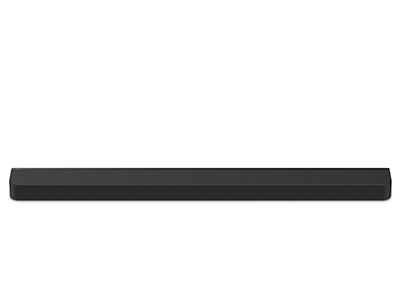
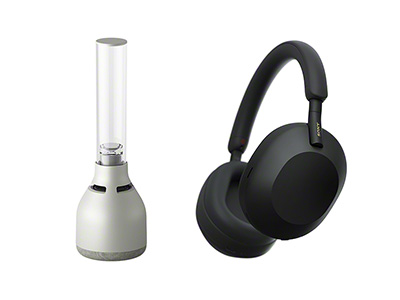
ソフトウェアアップデートを、ネットワーク経由で行います。詳しくは以下の手順をご確認ください。
本機を外部電源に接続する。
本機をネットワークに接続します。
*詳しくは、WEBヘルプガイドを参照ください
本機の電源が入っている場合は、 を押して電源を切ります。
を押して本機の電源を入れます。
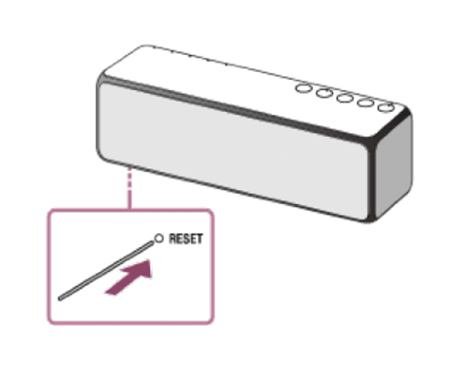
本機のLINKランプが、点滅からオレンジ色の点灯に変わるまでお待ちください。
新しいソフトウェアが見つかると、UPDATEボタンがオレンジ色に点灯します。
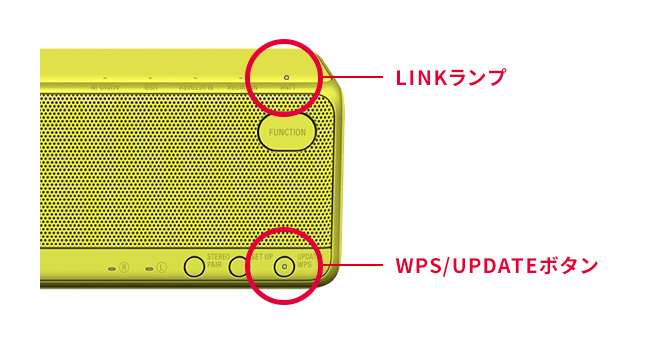
UPDATEボタンを、本機からピピッと音が聞こえるまで、長押しします
最新のソフトウェアのアップデートが開始されると、UPDATEボタンがオレンジ色の点滅に変わります。
アップデートの進捗により、UPDATEボタンの点滅状態(点滅間隔)が変わります。
*ネットワーク環境に影響しますが、3~10分でアップデートが完了します。
ソフトウェアのアップデートが終了すると、UPDATEボタンが消灯して、自動的にBLUETOOTH/ネットワークスタンバイモードになります。
アップデート後初めて電源を入れたときに、UPDATEボタンがオレンジ色に3回点滅します。
「本機のソフトウェアバージョンを確認する」をご覧になり、ソフトウェアバージョンの数字が最新バージョンにアップデートされていることをご確認ください。
これでアップデートは完了です。
ソフトウェアのアップデートに失敗しました。ボタンを押して、スピーカー本体の電源を切り、再度、ボタンを押して電源を入れてください。
ネットワーク接続され、UPDATEボタンがオレンジ色に点灯したら、再度、アップデート手順に従って、アップデート作業を行ってください。